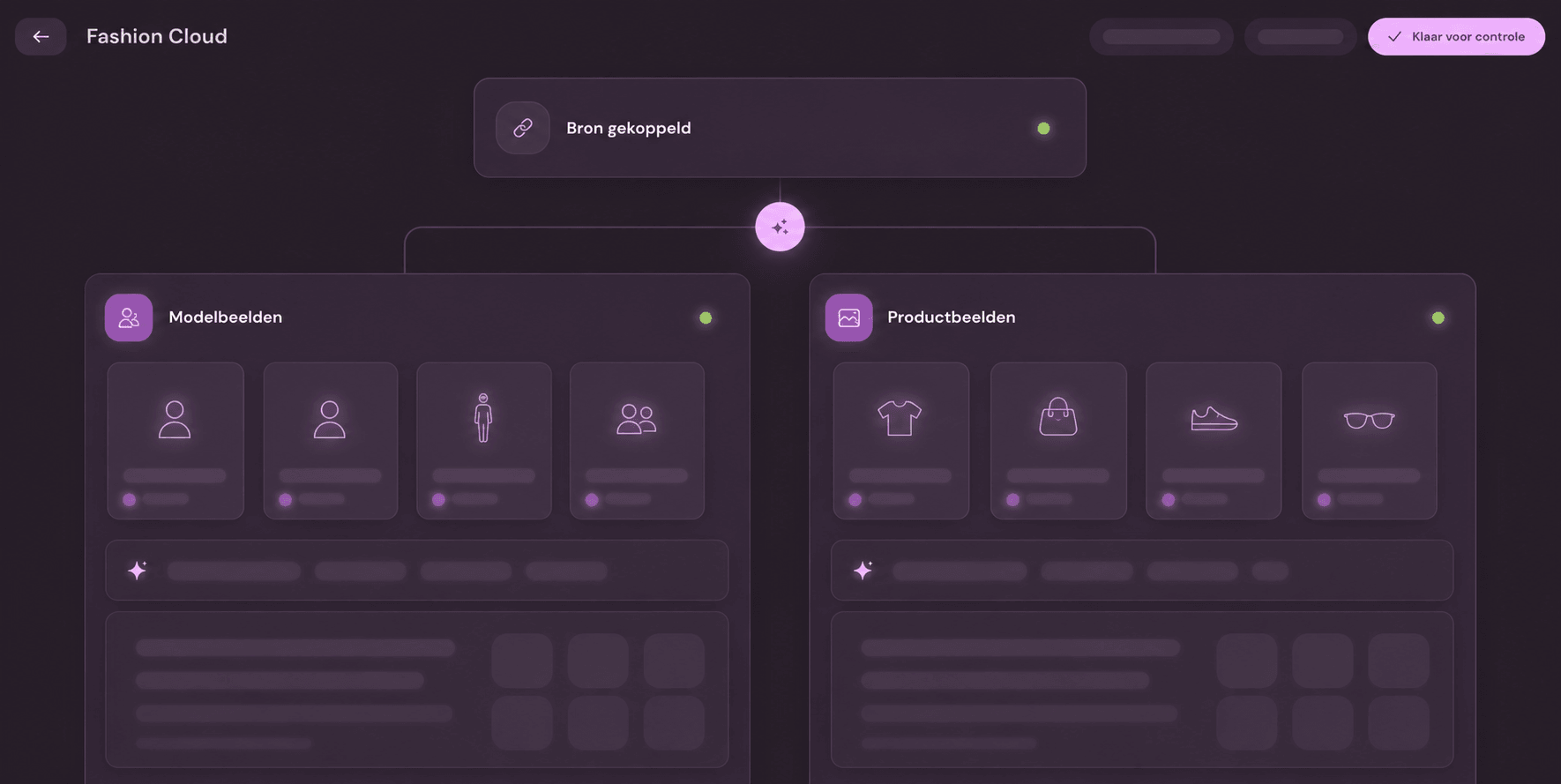
Mannequins verwijderen, beelden bijsnijden en automatisch publiceren in jullie eigen stijl. Controle blijft per merk of collectie optioneel.
Leg eenmalig vast hoe jullie packshots eruit moeten zien. Daarna volgt elke foto dezelfde kwaliteitsregels, of deze uit de eigen studio komt of van een leverancier. Per merk of collectie kies je wat automatisch publiceert; alleen uitzonderingen die je bewust wilt beoordelen blijven zichtbaar voor je team.
Van ingestelde beeldstandaard tot verkoopklare fotoset
Je ziet welke stappen actief zijn, welke regels per beeldtype gelden en wat uiteindelijk wordt gepubliceerd. Standaardbewerkingen kosten binnen het maandplan geen extra credits; alleen generatieve AI wordt per beeld afgerekend.
Photopilot01
Instellingen
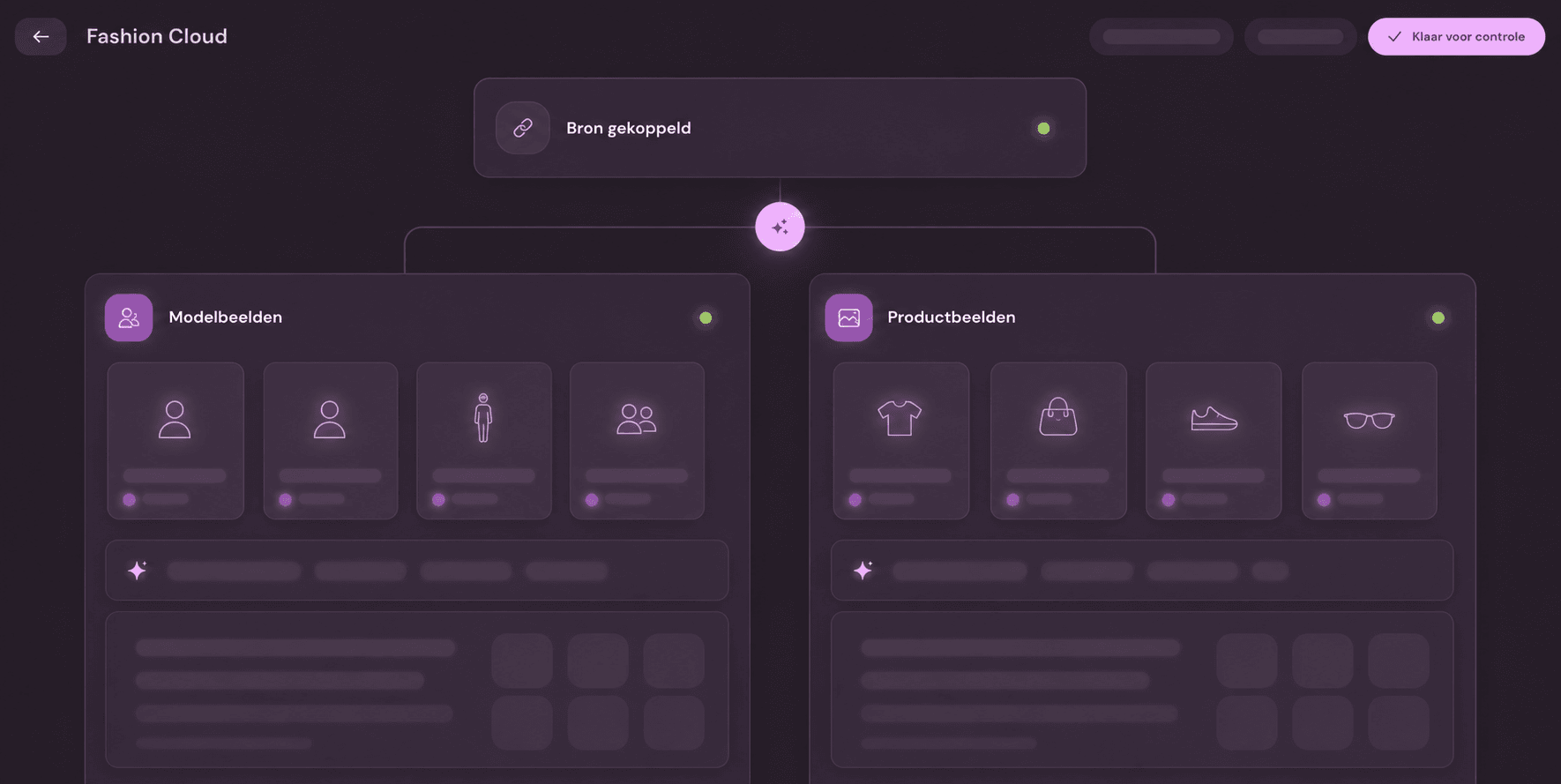
Leg beeldregels één keer vast
Splits model- en packshotfotografie en bepaal per route achtergrond, schaduw, stramien, kleurcorrectie, uitsnede en uitzonderingen. Nieuwe beelden volgen daarna automatisch dezelfde standaard.
Photopilot02
Dagelijkse controle
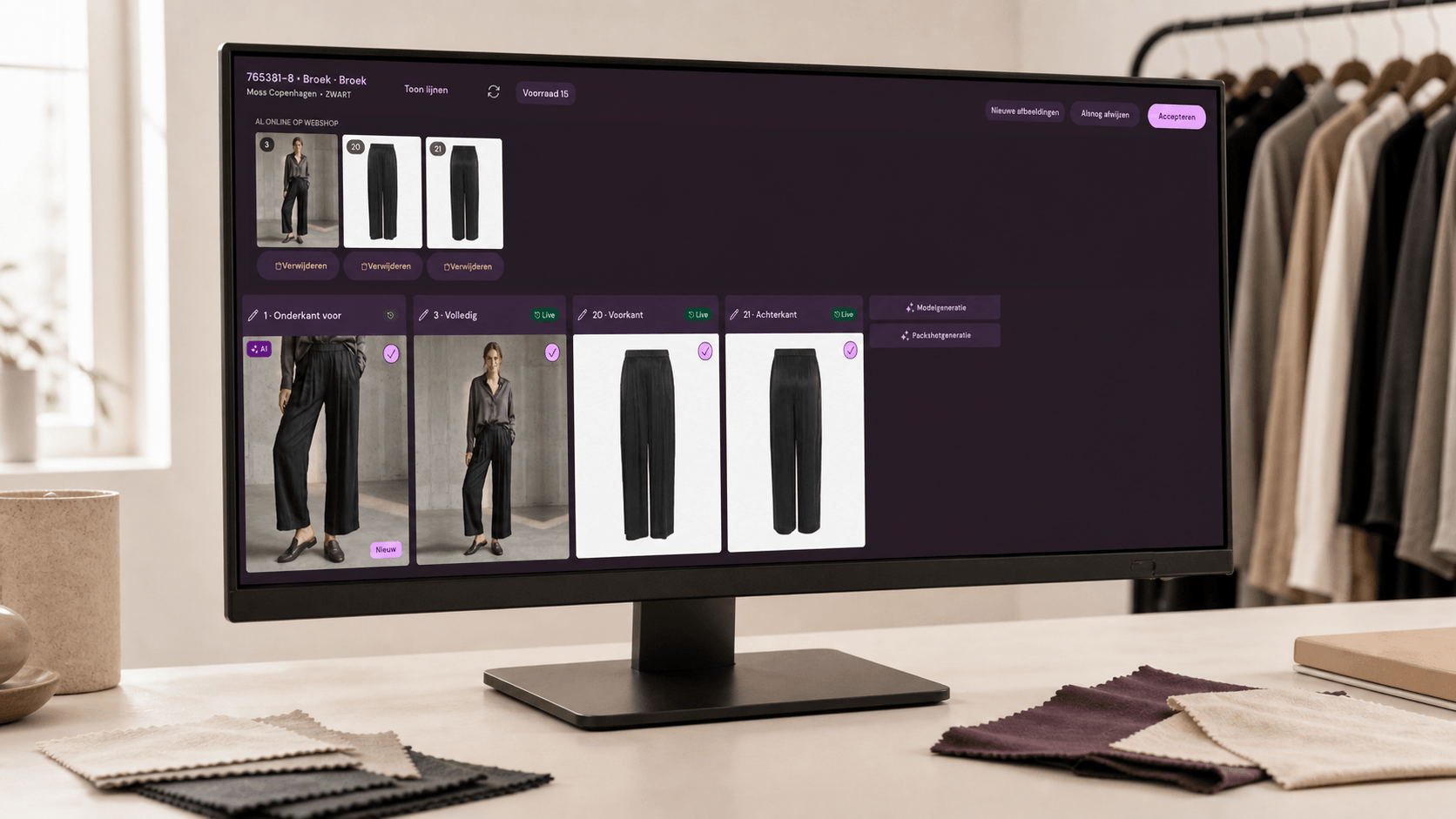
Bronbeeld en resultaten direct naast elkaar
In de productie-interface staan bronbeeld, modelbeeld, vooraanzicht en achteraanzicht naast elkaar. Vertrouwde merken en collecties laat je automatisch doorstromen; alleen afwijkingen vragen aandacht.
AI-beeldgeneratie
Kies per AI-packshot voor snelheid, prijs of maximale kwaliteit
Photopilot werkt met een breed scala aan zorgvuldig geselecteerde beeldmodellen. Daardoor zit je niet vast aan één model: grote volumes kunnen via een voordelige automatische route, terwijl hero- en detailbeelden via een route met meer precisie kunnen lopen.
De meeste beeldbewerkingen kosten geen extra credits Bijsnijden, stramien, standaard achtergrondverwijdering, pipeline-schaduw, kleurcorrectie, formaten en export vallen binnen het maandplan.
Alleen generatieve AI · via de achtergrondwachtrij€0,05 per AI-beeld
Achtergrondwachtrij €0,05 per AI-beeld · directe verwerking vanaf circa €0,12
Snel & voordelig Voor grote volumes via batchverwerking op de achtergrond.Gebalanceerd Voor dagelijkse collectiebeelden met extra kwaliteitsruimte.Maximale precisie Voor hero-beelden, complexe stoffen en belangrijke details.
Wij blijven de best passende beeldmodellen selecteren; jullie kiezen alleen de gewenste balans tussen snelheid, prijs en kwaliteit.
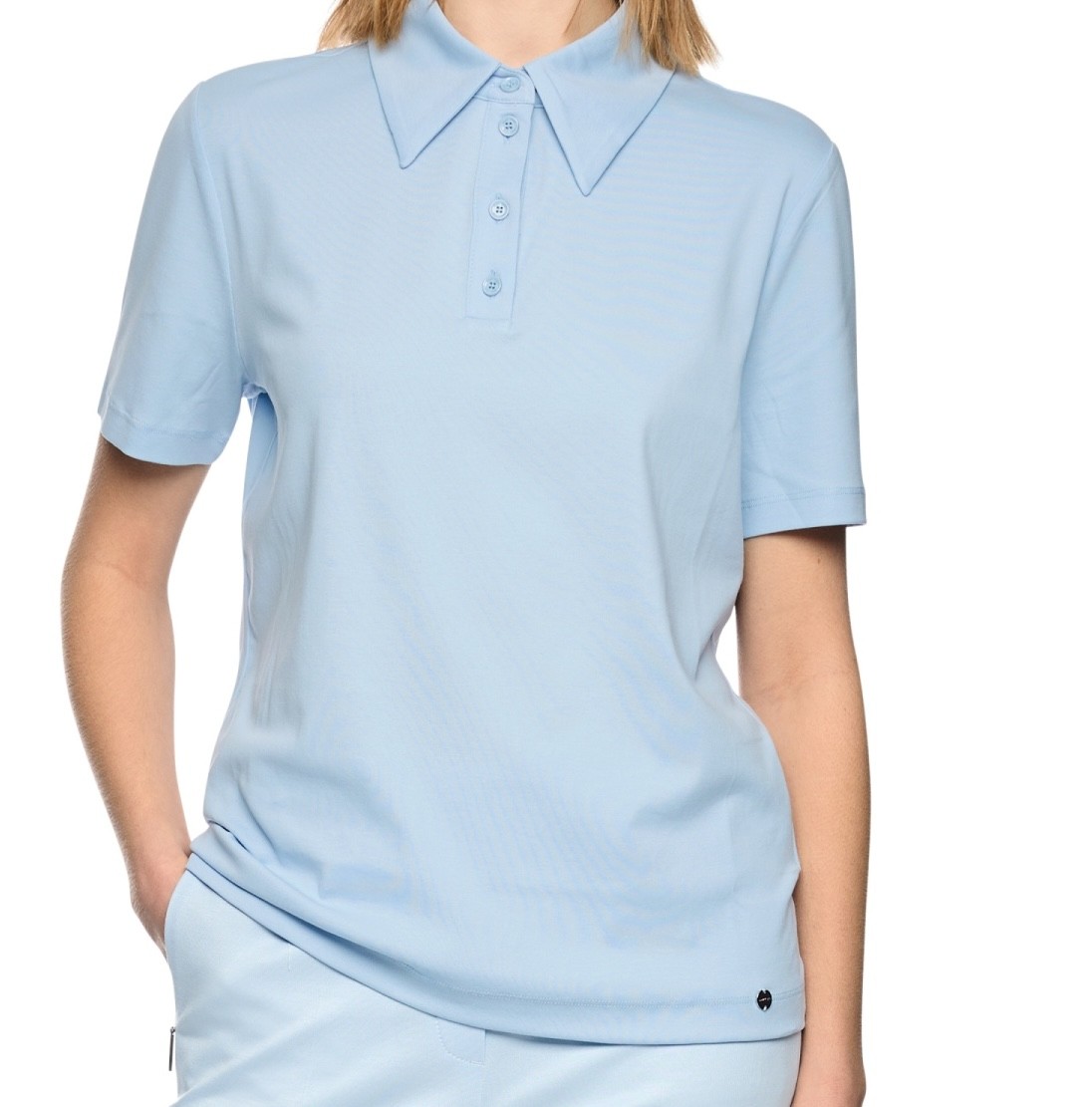
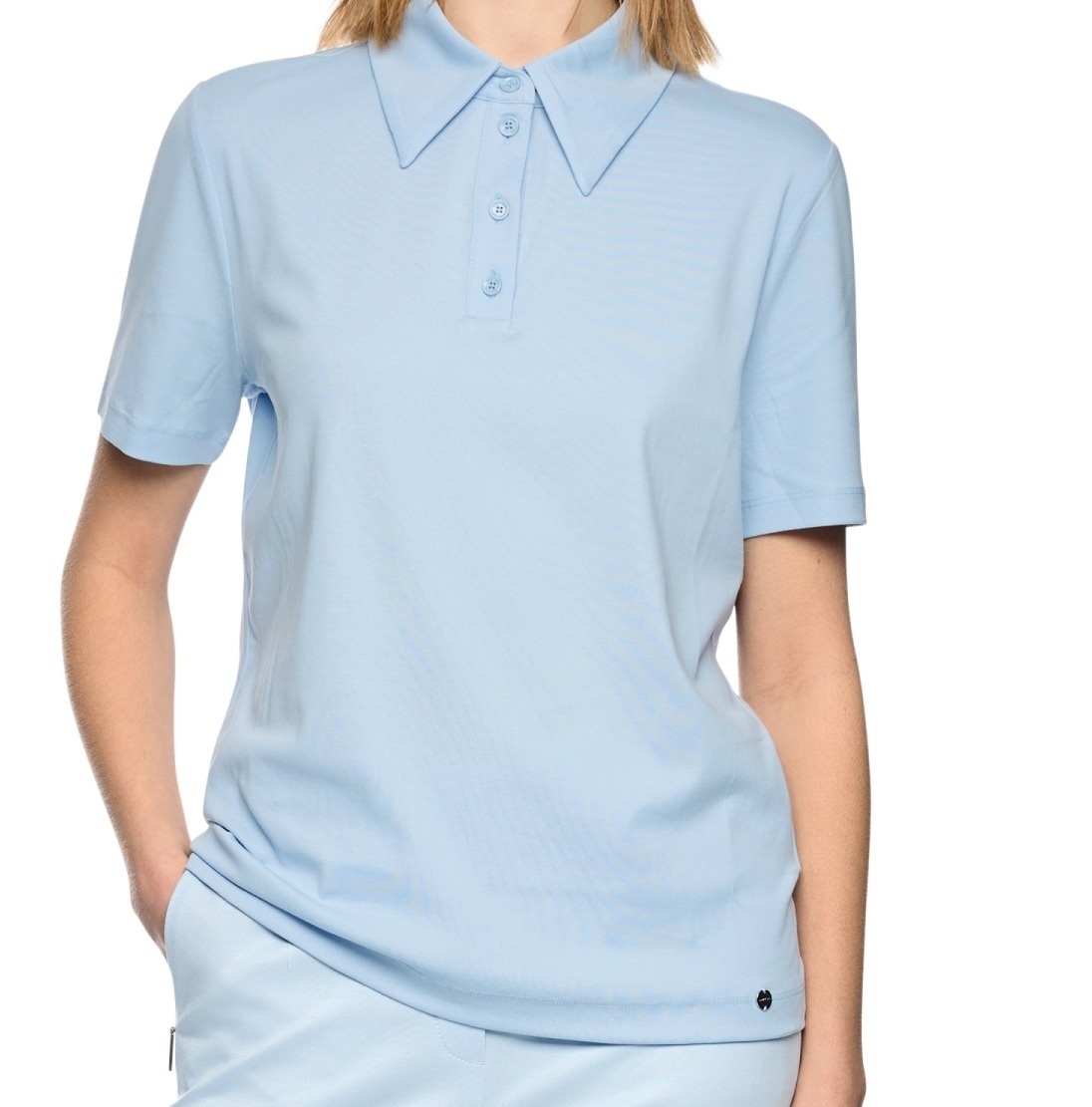
Voor · modelbeeld
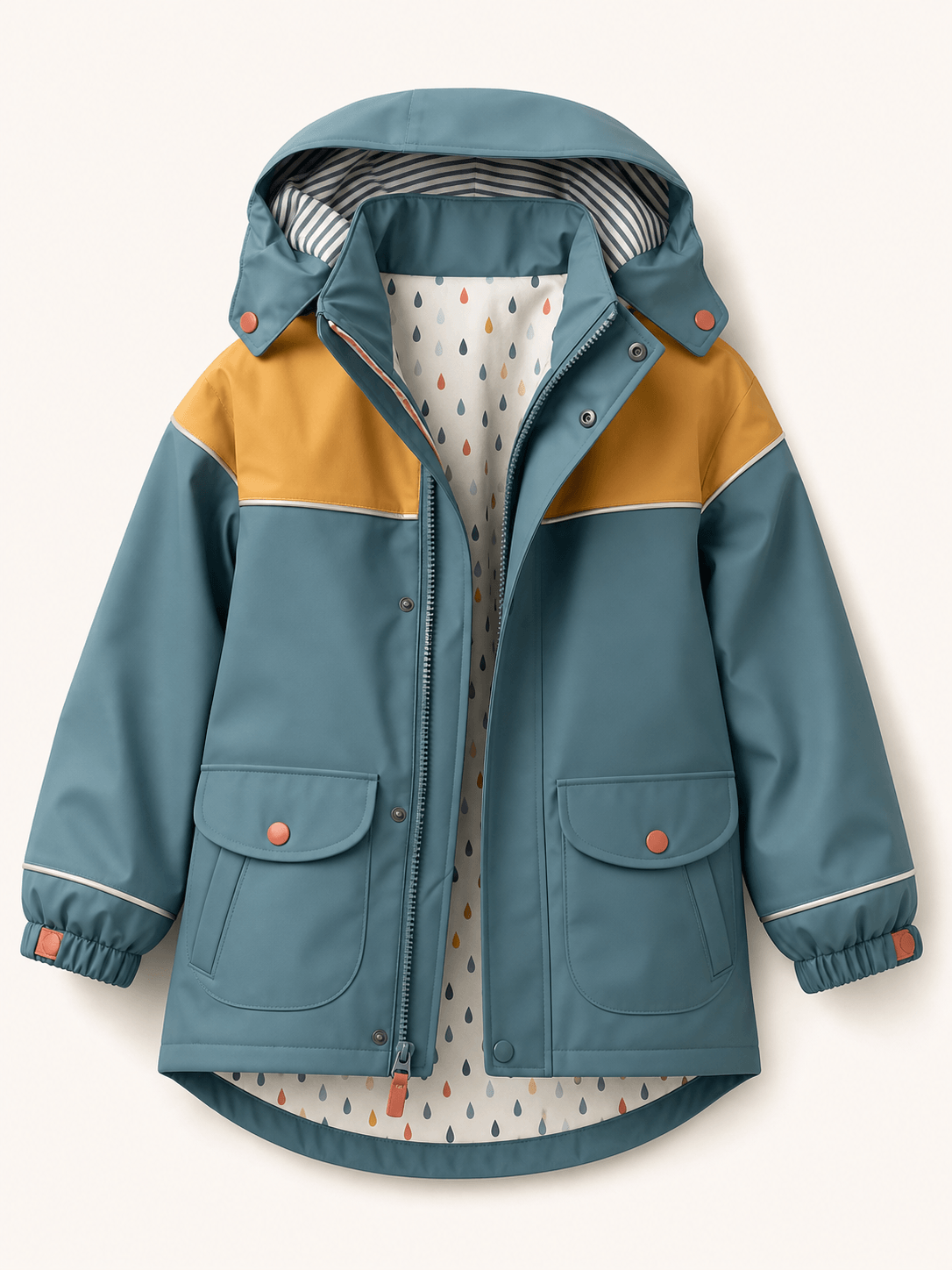
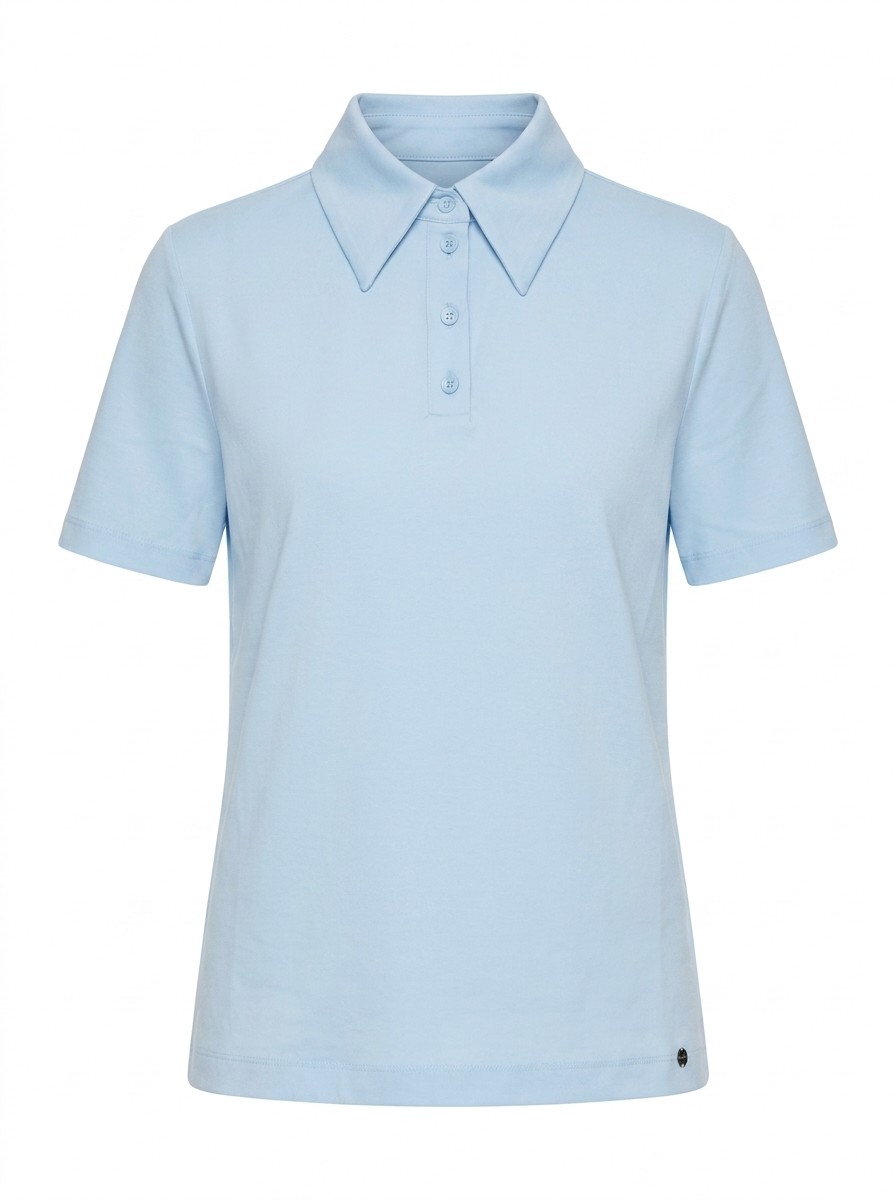
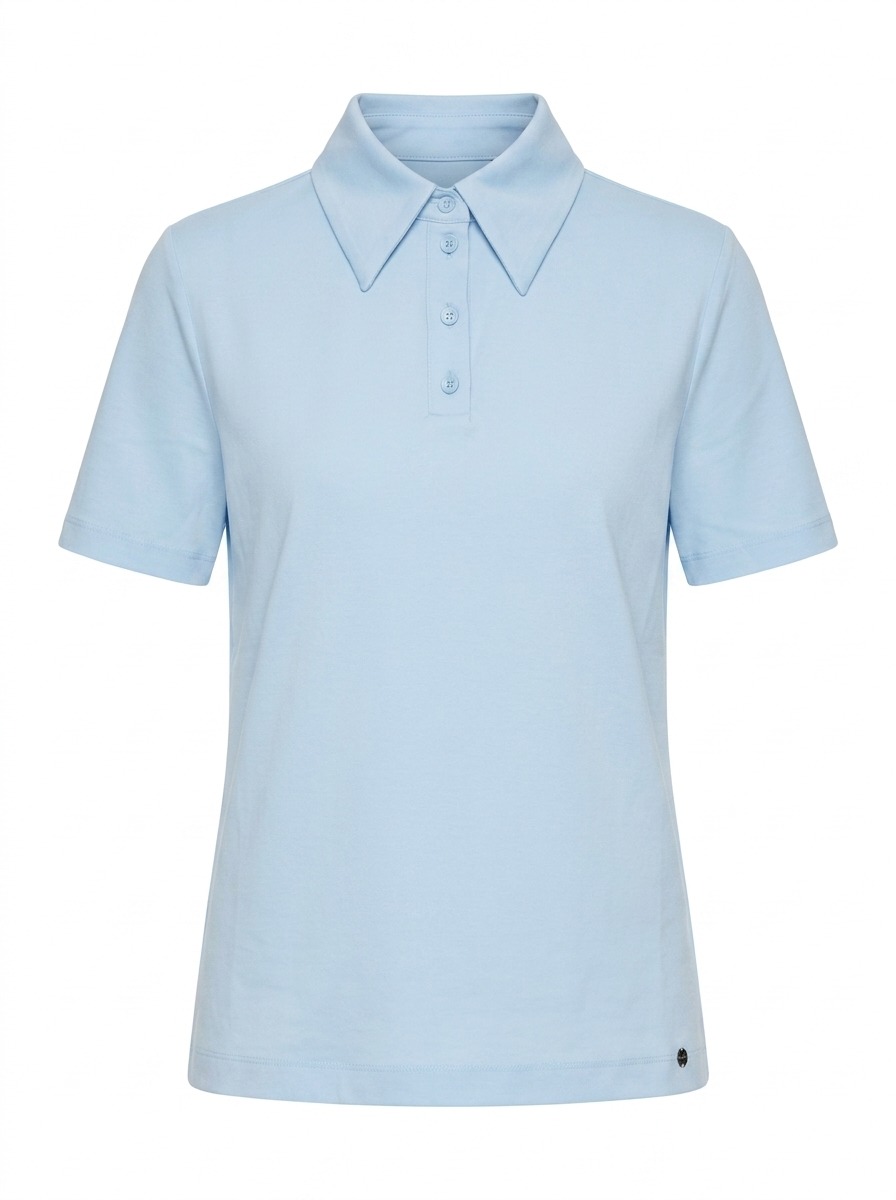
Na · AI-packshot
Echt productieresultaatVan modelbeeld naar verkoopklaar AI-packshot De uiteindelijke prijs hangt af van snelheid, resolutie en gewenste precisie.
Dynamische schaling
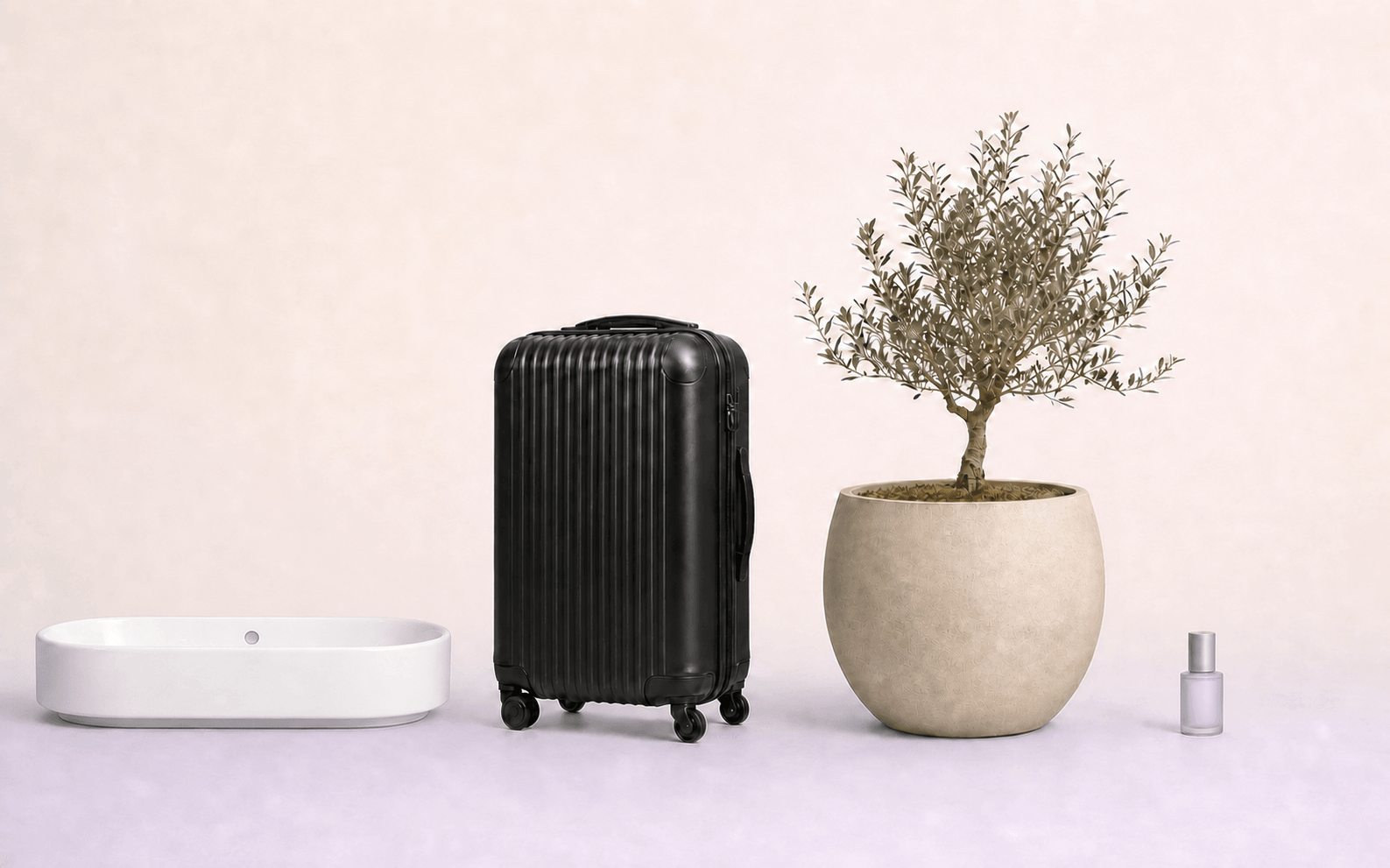
Ieder product op de juiste schaal en met de juiste marge
Photopilot gebruikt het producttype en bekende afmetingen om het product geloofwaardig in beeld te zetten. Een koffer, tafellamp of serum krijgt dus niet dezelfde uitsnede als een blouse.
Hoogte, breedte en diepte uit productdata
Eigen schaal en marge per producttype
Uitzondering zichtbaar wanneer maten ontbreken
Schaalgarantie wanneer de benodigde productmaten compleet zijn.
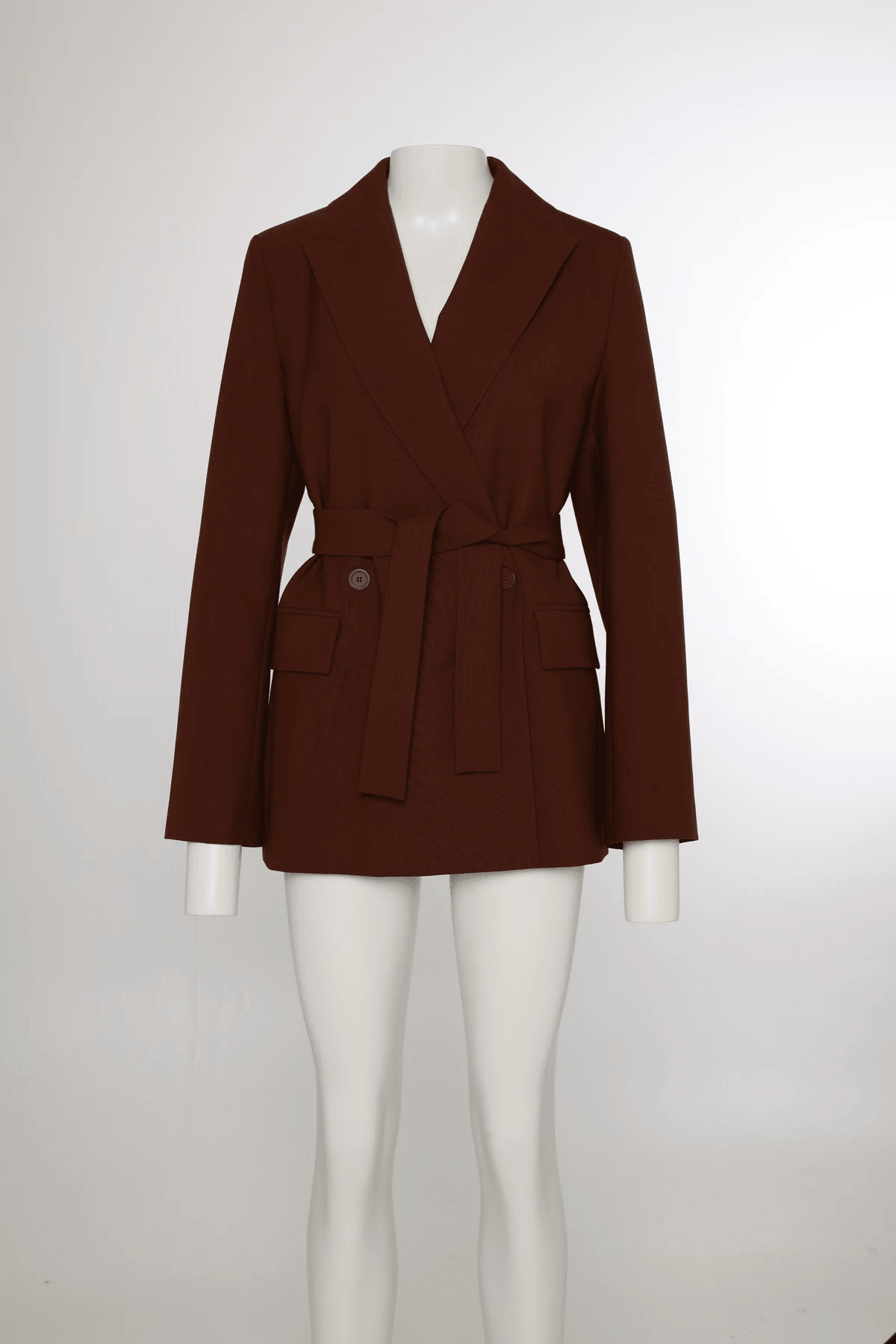
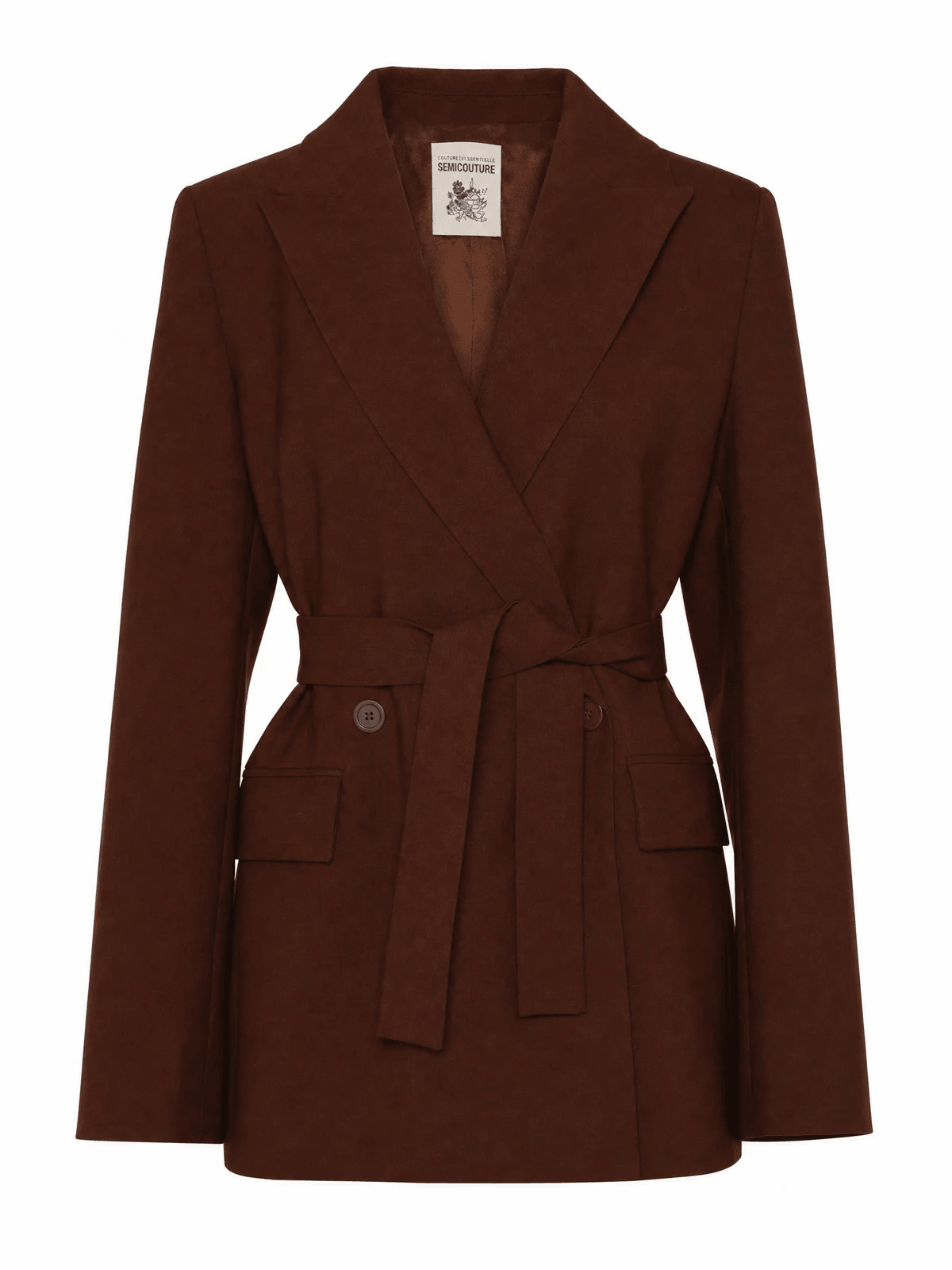
Van mannequin naar ghost-packshot, met realistische binnenkant
Photopilot herkent het silhouet, verwijdert de pop en behoudt pasvorm en plooien zoals het kledingstuk valt. Heb je een aparte opname van de voering en het binnenlabel? Die wordt automatisch gecombineerd in het eindresultaat, zodat je packshot oogt als een realistisch hangend kledingstuk.
Werkt ook met één bronafbeelding als back-up. Dan ontstaat een schoon ghost-packshot zonder zichtbare binnenkant.
Op mannequinGhost-packshot met zichtbare voering en label
Model naar packshot
Geen aparte shoot nodig voor je packshot
Beschik je alleen over modelfoto's en geen losse packshot? Photopilot genereert automatisch een packshot. Het kledingstuk wordt uit de modelfoto geïsoleerd, gecorrigeerd en op een schone witte achtergrond geplaatst, zodat je voor elk artikel alsnog een productpagina-waardige hero hebt.
De gegenereerde packshot toont geen label aan de binnenkant en kan ook als extra beeldslot naast jullie bestaande packshots worden weergegeven, zonder bestaande slots te overschrijven.
De volgorde ligt vast. Eerst wordt het beeld opgeschoond, daarna volgen uitsnede, kleur, schaduw en export. Per merk of artikelgroep kun je andere instellingen gebruiken, terwijl het resultaat steeds voorspelbaar blijft.
Voor je team blijft dit overzichtelijk: verschillen leg je vooraf vast, in plaats van iedere foto los te bewerken.
Stramien
Plaats het artikel op jullie vaste lijnen, met artikelgroep-specifieke marges en verhouding.
Inbegrepen · geen extra credits
AI-schaduw
Voeg subtiele schaduw toe wanneer het product anders te vlak of te zwevend oogt.
Inbegrepen · geen extra credits
Kleurcorrectie
Corrigeer witbalans en productkleur op basis van referentiebeelden en eerder goedgekeurde foto's.
Inbegrepen · geen extra credits
Achtergrond
Verwijder randen, oneffenheden en overtollige ruimte voordat de definitieve uitsnede wordt gemaakt.
Inbegrepen · geen extra credits
Export
Schrijf bestandsnaam, formaat, volgorde en kanaal weg volgens de publicatieregels.
Inbegrepen · geen extra credits
Vanuit de studio direct in het systeem
Geen handmatige uploads, geen handmatige naamgeving
Photopilot Studio koppelt met jullie Canon-camera. Profoto, OrbitVu en Capture One kunnen via jullie bestaande studiouitvoer meelopen. De fotograaf fotografeert, en onze software plaatst elke opname direct bij het juiste artikel en in het juiste beeldslot, of dat nu front, back, detail of hero is. Geen mappenwerk en geen onduidelijkheid over welke foto bij welk artikel hoort.
Photopilot Studio met Canon, of Profoto, OrbitVu en Capture One via jullie studiouitvoer.
02
Slot al herkend
De studio weet welk artikel jullie fotograferen en in welke houding.
03
Automatische verwerking
Bewerking, mannequin remover, kleurcorrectie en stramien worden volgens vaste regels uitgevoerd.
04
Automatisch of na controle online
Per merk of collectie direct naar Shopware, Shopify, Scayle of FTP.
Wat er nog meer in zit
Stramien, kleurconsistentie, beeldslots en publicatie naar je shop.
Veeg voor meer mogelijkheden
Stramien & framing
Consistente houding en framing
Per artikelgroep leggen jullie het stramien vast: hoe groot het artikel in beeld staat, waar de schouderlijn valt en hoeveel ruimte eromheen blijft. Elke nieuwe foto volgt automatisch die standaard.
Inbegrepen · geen extra credits Kleurconsistentie
Witbalans, achtergrond en AI-schaduw
Achtergronden worden opgeschoond naar zacht wit, met behoud of toevoeging van subtiele schaduw. Kleurprofielen zijn consistent tussen camera-shoots en leveranciersbeelden, zodat de collectie als één geheel oogt.
Inbegrepen · geen extra credits Beeldslots
Eén bron, meerdere bestemmingen
Vierkant voor de productpagina, staand voor sociale media, breed voor de hero-banner. Elke uitvoervariant heeft eigen uitsnederegels, formaat en bestemming. Automatische of handmatige goedkeuring publiceert overal.
Inbegrepen · geen extra credits Aan artikel gekoppeld
Foto's koppelen automatisch aan het juiste artikel
Met de bestandsnaam, EAN, leverancierscode of barcode koppelt Photopilot iedere foto aan het juiste artikel. Daarna volgt automatische goedkeuring of een korte controle door je team.
Inbegrepen · geen extra credits Direct publiceren
Publiceren op jullie voorwaarden
Packshots gaan via automatische goedkeuring of een gekozen controlestap rechtstreeks naar Shopware, Shopify, Scayle of een eigen FTP-bestemming.
Inbegrepen · geen extra credits
Veelgestelde vragen
Hoe verwijdert Photopilot een mannequin uit een packshot?
Photopilot herkent het silhouet, verwijdert de pop en behoudt pasvorm en plooien. Met een aparte opname van de voering ontstaat een realistische ghost-packshot met zichtbare binnenkant.
Wat kost automatische packshotbewerking?
Stramien, schaduw, kleurcorrectie en achtergrond zijn inbegrepen in het maandplan. Alleen generatieve AI wordt per beeld afgerekend: €0,05 via de achtergrondwachtrij.
Moet ik elke packshot zelf goedkeuren voor publicatie?
Nee, per merk of collectie kies je automatische goedkeuring of een gekozen controlestap. Daarna gaan beelden rechtstreeks naar Shopware, Shopify, Scayle of een eigen FTP-bestemming.