
Wat Stockbase wel en niet levert
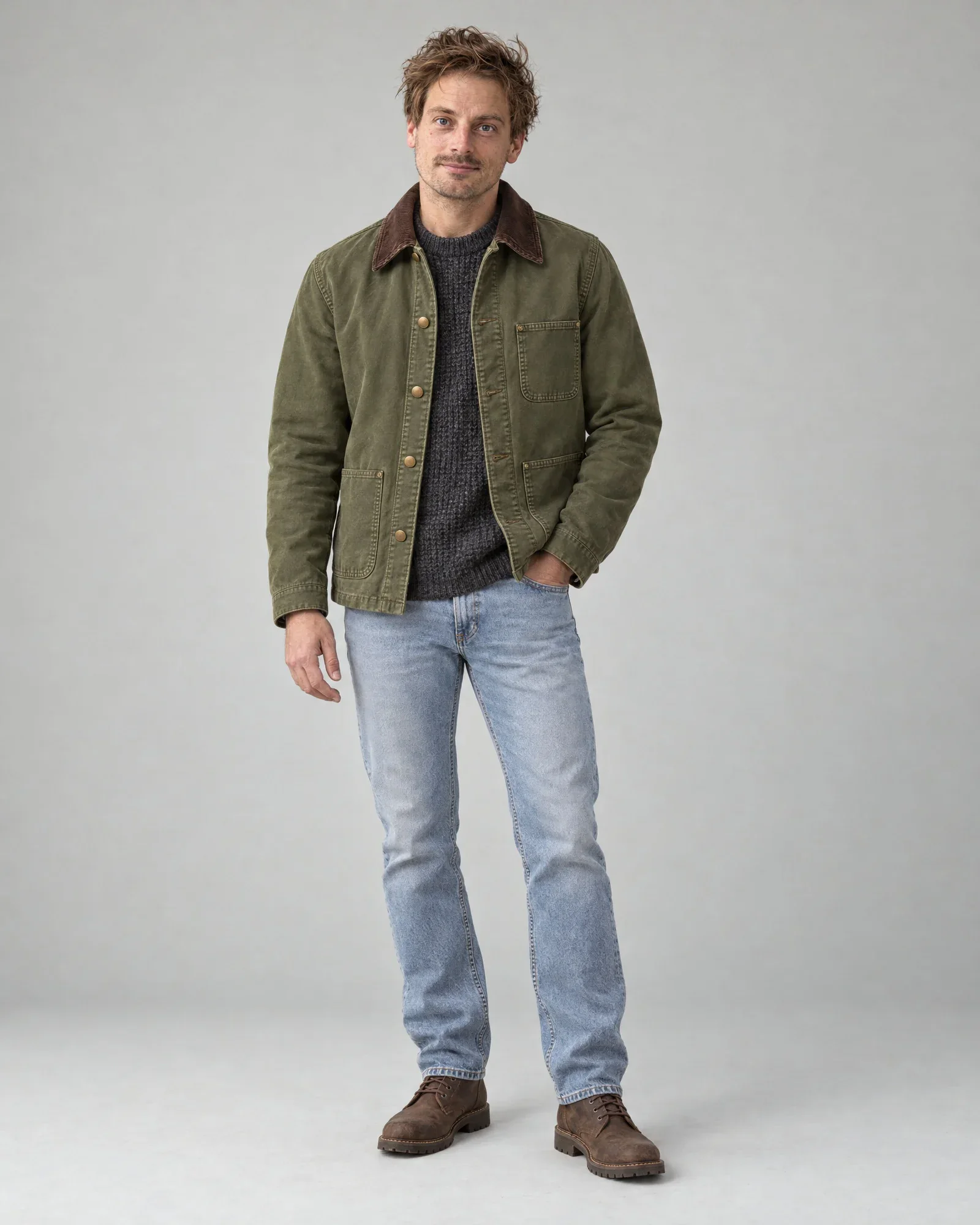
Stockbase is in Nederland vooral bekend als platform voor voorraad- en productdata tussen leveranciers en winkeliers. Voor beeld werkt het eenvoudig: per EAN (de barcode, ook wel GTIN) staan er een of meer productbeelden klaar, elk met een eigen beeldnummer. Dat zijn meestal packshots van de leverancier, soms ook detailbeelden of beelden op model.
Wat je via de beeldkoppeling niet krijgt, zijn kant-en-klare producttitels, omschrijvingen of eigenschappen zoals materiaal en wasvoorschrift. Die komen uit je eigen artikelbestand, uit je kassasysteem of ERP, of worden gemaakt op basis van het beeld en het waslabel. Reken er dus niet op dat Stockbase alleen een product compleet maakt in Shopware.
Shopware 6 kent geen standaardkoppeling met Stockbase-beelden. Je kunt beelden downloaden en via een import of de Shopware-admin uploaden, maar bij honderden artikelen per seizoen wordt dat handwerk. Een koppeling die matcht, bewerkt en publiceert, scheelt dan het meeste.
| Onderdeel | Uit Stockbase? | Waar het anders vandaan komt |
|---|---|---|
| Productbeelden per EAN | Ja | niet van toepassing |
| Producttitel en omschrijving | Nee | Eigen artikeldata of AI-producttekst |
| SEO-titel en metabeschrijving | Nee | AI-tekst per taal, na goedkeuring |
| Materiaal en wasvoorschrift | Nee | Waslabel herkennen of eigen stamdata |
| Modelfoto's | Soms | Eigen studio of AI-modelfoto vanaf de packshot |
Wat je nodig hebt voordat je begint
Aan de Stockbase-kant heb je alleen de gebruikersnaam en het wachtwoord van je eigen Stockbase-account nodig. Photopilot vraagt daarmee zelf de toegangstokens aan en vernieuwt ze op tijd, zodat de koppeling niet stilvalt als een token verloopt.
Aan de Shopware-kant maak je onder Instellingen, Systeem, Integraties een integratie aan met schrijfrechten op producten. De access key en secret key geef je aan Photopilot. Een beheerdersinlog kan als terugval, maar die stopt bij een wachtwoordwissel of 2FA.
Het belangrijkste zit in je eigen data: je artikelbestand moet per maatvariant de EAN bevatten, en de productnummers moeten overeenkomen met die in Shopware. Zonder die twee sleutels valt er niets betrouwbaar te koppelen.
- Stockbase-gebruikersnaam en wachtwoord
- Shopware-integratie met access key, secret key en schrijfrechten op producten
- Artikelbestand met EAN per maatvariant, meestal uit je kassasysteem of ERP
- Productnummers die in Shopware bestaan
Stap 1: beelden ophalen en matchen op EAN
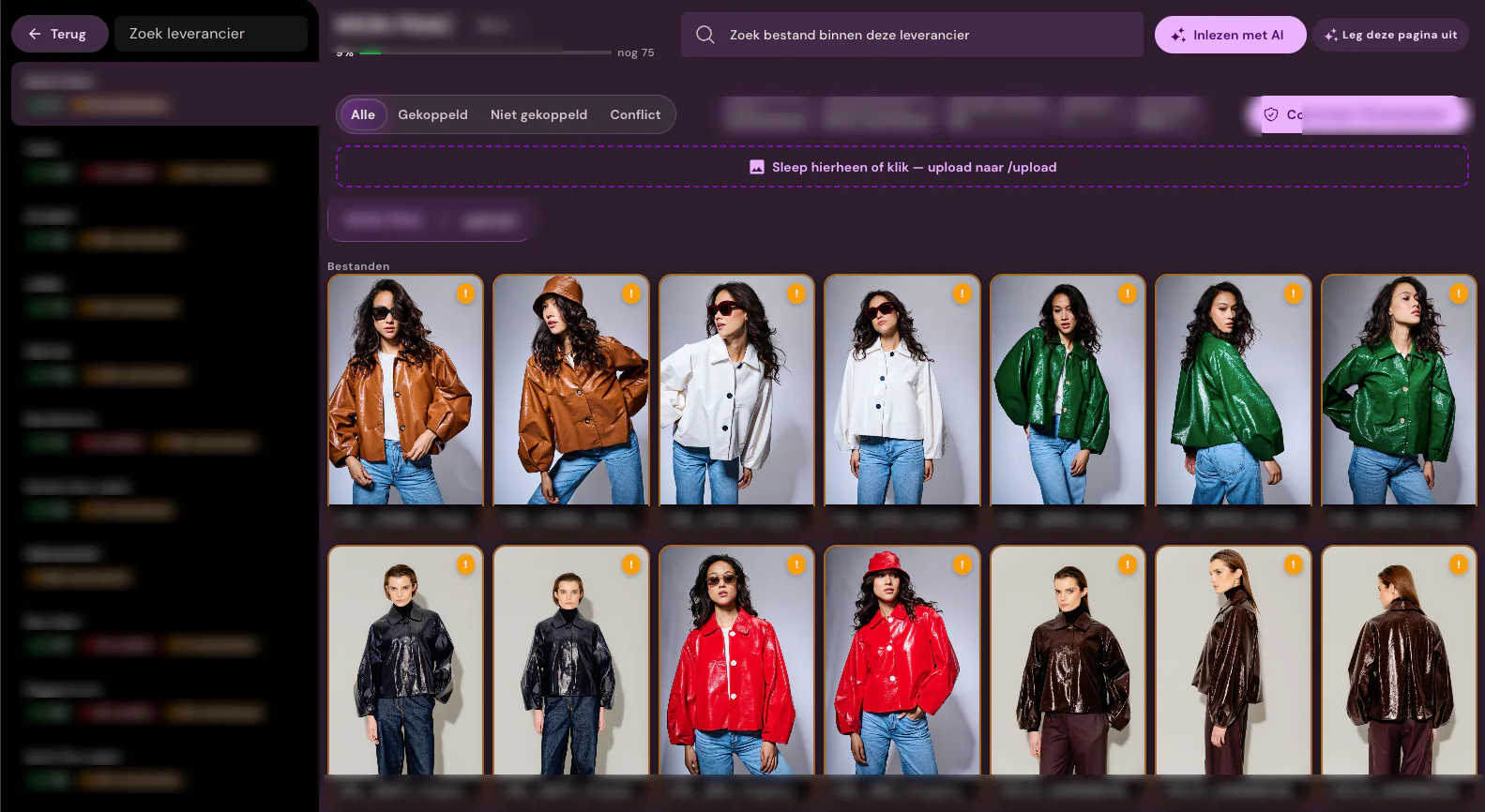
Photopilot vraagt elk uur bij Stockbase op welke beelden er zijn. Elk beeld wordt via de EAN opgezocht in je artikelbestand, tot op de barcode van de maatvariant. Daarmee is meteen duidelijk bij welk artikel en welke kleur het beeld hoort, ook als jouw artikelnummers anders zijn opgebouwd dan die van de leverancier.
Beelden die al binnen zijn, herkent Photopilot aan EAN en beeldadres en slaat ze over. Hebben meerdere maten van hetzelfde artikel hetzelfde beeld, dan komt het maar één keer bij het artikel terecht in plaats van één keer per maat.
Staat een EAN nog niet in je assortiment, of is het artikel niet actief, dan wordt het beeld nog niet ingelezen. Zodra het artikel er wel is, pakt de volgende uurronde het beeld alsnog op. Zo hoeft niemand bestanden te hernoemen of te sorteren.
Stap 2: huisstijl en beeldslots
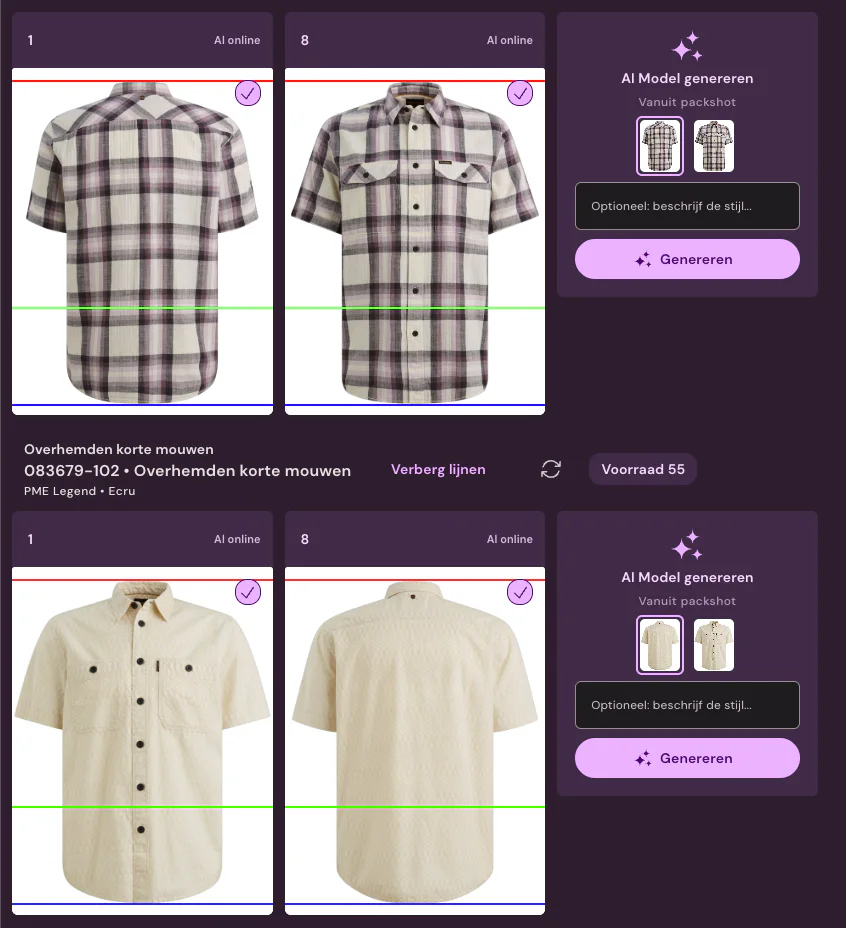
Stockbase-beelden verschillen sterk per leverancier: de ene levert op wit, de andere op grijs, met kleine of juist grote marges. Photopilot zet ze om naar je eigen beeldregels: achtergrond, stramien per artikelgroep, schaduw, kleurcorrectie en beeldverhouding. Die standaardbewerkingen zitten in het maandplan, vanaf €500 per maand.
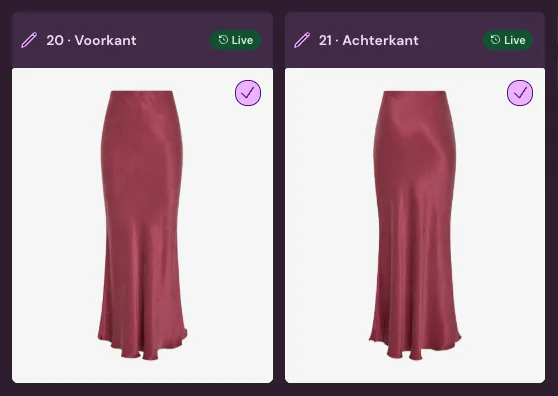
Elk beeld krijgt een beeldslot, zoals voorkant, achterkant of detail. Beeldslot 1 wordt straks het hoofdbeeld in Shopware. Komt hetzelfde artikel ook uit Fashion Cloud of uit je eigen studio, dan bepalen je regels per slot welke versie wint; de andere blijven zichtbaar als alternatief.
Is er alleen een platte packshot, dan kun je er een ghost mannequin-beeld of een AI-modelfoto van maken. AI-foto's kosten €0,05 – €0,21 per foto in de wachtrij en zijn vaak binnen een uur klaar. Per merk of artikelgroep kies je of beelden automatisch doorlopen of eerst in de review komen.
Stap 3: beelden in de Shopware-productgalerij
Na goedkeuring zet Photopilot het beeld via de Admin-API als productmedia bij het product. Het product wordt gevonden op productnummer; hangen de beelden bij een variantproduct aan het hoofdproduct, dan valt Photopilot terug op de EAN. Beeldslot 1 wordt positie 1 en daarmee het hoofdbeeld; de andere slots volgen in jouw volgorde.
Photopilot markeert de media die het zelf plaatst. Een nieuwe versie van hetzelfde slot vervangt dus het vorige Photopilot-beeld, en beelden die je zelf in Shopware hebt gezet blijven staan. Werk je liever met je eigen beeldimport, dan levert Photopilot de bestanden met vaste bestandsnamen via FTP of Azure aan.
Staat het product nog niet in Shopware, bijvoorbeeld omdat de ERP-import later komt, dan probeert Photopilot het later opnieuw. Zodra het product verschijnt, gaat de push alsnog door.
Stap 4: teksten en eigenschappen erbij
Een beeld alleen maakt nog geen goede productpagina (PDP). Photopilot schrijft op basis van beeld en artikeldata per taal een omschrijving, SEO-titel (metaTitle) en metabeschrijving (metaDescription) en zet die na goedkeuring binnen enkele minuten in de producttranslaties. De producttitel overschrijft Photopilot alleen als je daarvoor kiest.
Materiaal en wasvoorschrift haalt Photopilot uit het waslabel (care label) of uit je eigen stamdata en zet ze als Shopware-eigenschap Materiaal en Wasvoorschrift op het product, als je wilt ook als filter. Kleur en maat blijven onaangeroerd.
Talen en verkoopkanalen leest Photopilot zelf uit Shopware en houdt ze elke zes uur bij. Zo zie je per taal welke artikelen al tekst hebben en welke nog niet.
| Stap | Wat er gebeurt | Tempo |
|---|---|---|
| Ophalen | Nieuwe Stockbase-beelden per EAN | elk uur |
| Matchen | EAN naar artikel, kleur en maatvariant | in dezelfde ronde |
| Bewerken | Achtergrond, stramien, schaduw, kleur, beeldslot | na binnenkomst |
| Publiceren | Productmedia op vaste positie via de Admin-API | na goedkeuring of autopilot |
| Teksten | Omschrijving, metaTitle en metaDescription per taal | binnen minuten na goedkeuring |
| Controle | Wat staat er echt live in de shop | elke 2 uur |
Controle en live gaan
Shopware antwoordt soms zonder foutmelding terwijl een veld niet is opgeslagen. Daarom controleert Photopilot elke twee uur wat er werkelijk in de shop staat. Pushlogs per artikel laten zien wat er is verstuurd, wat al goed stond en wat is overgeslagen, met een knop om het opnieuw te proberen.
Het publiceren naar je live shop zet je zelf aan in de contentinstellingen, pas als je tevreden bent over de eerste resultaten. Tot die tijd leest Photopilot alleen en kun je in alle rust kijken wat er klaarstaat.
Tip: begin met één leverancier op review, kijk een week mee in de pushlogs en zet daarna leverancier voor leverancier over op autopilot.
Wanneer deze koppeling niet de slimste route is
Haal je maar van een handvol artikelen per seizoen beelden uit Stockbase en vind je de uitstraling van de leverancier prima, dan is downloaden en zelf uploaden in Shopware goedkoper. Je mist dan de eigen uitsnede, de controle per leverancier en de teksten, maar bij kleine aantallen weegt dat niet op.
Ook als je artikelbestand geen betrouwbare EAN per maat heeft, loont het om eerst je stamdata op orde te brengen. Elke beeldkoppeling, met Stockbase of met Fashion Cloud, staat of valt met die barcode.