
Wat Shop the Look in Shopware eigenlijk is
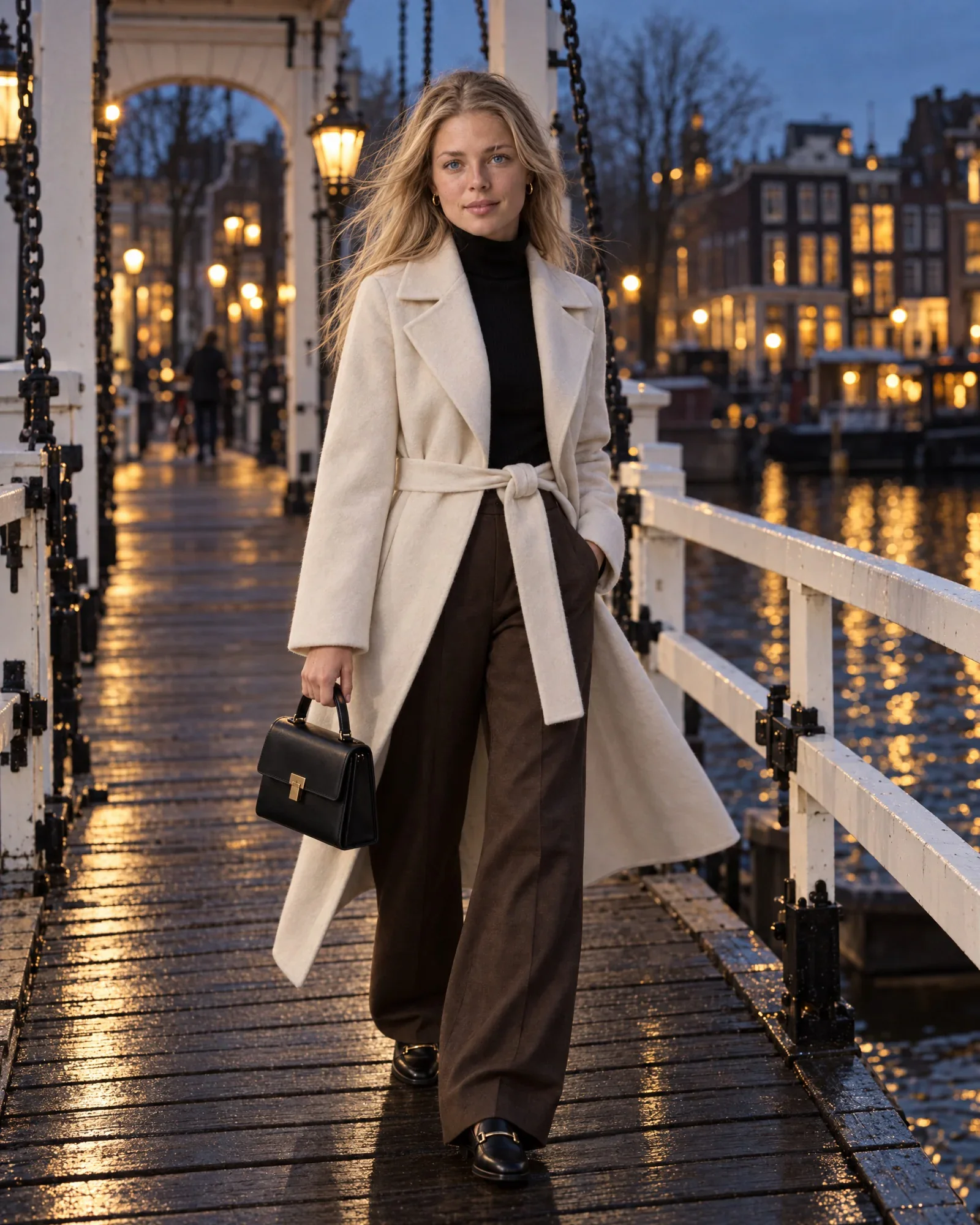
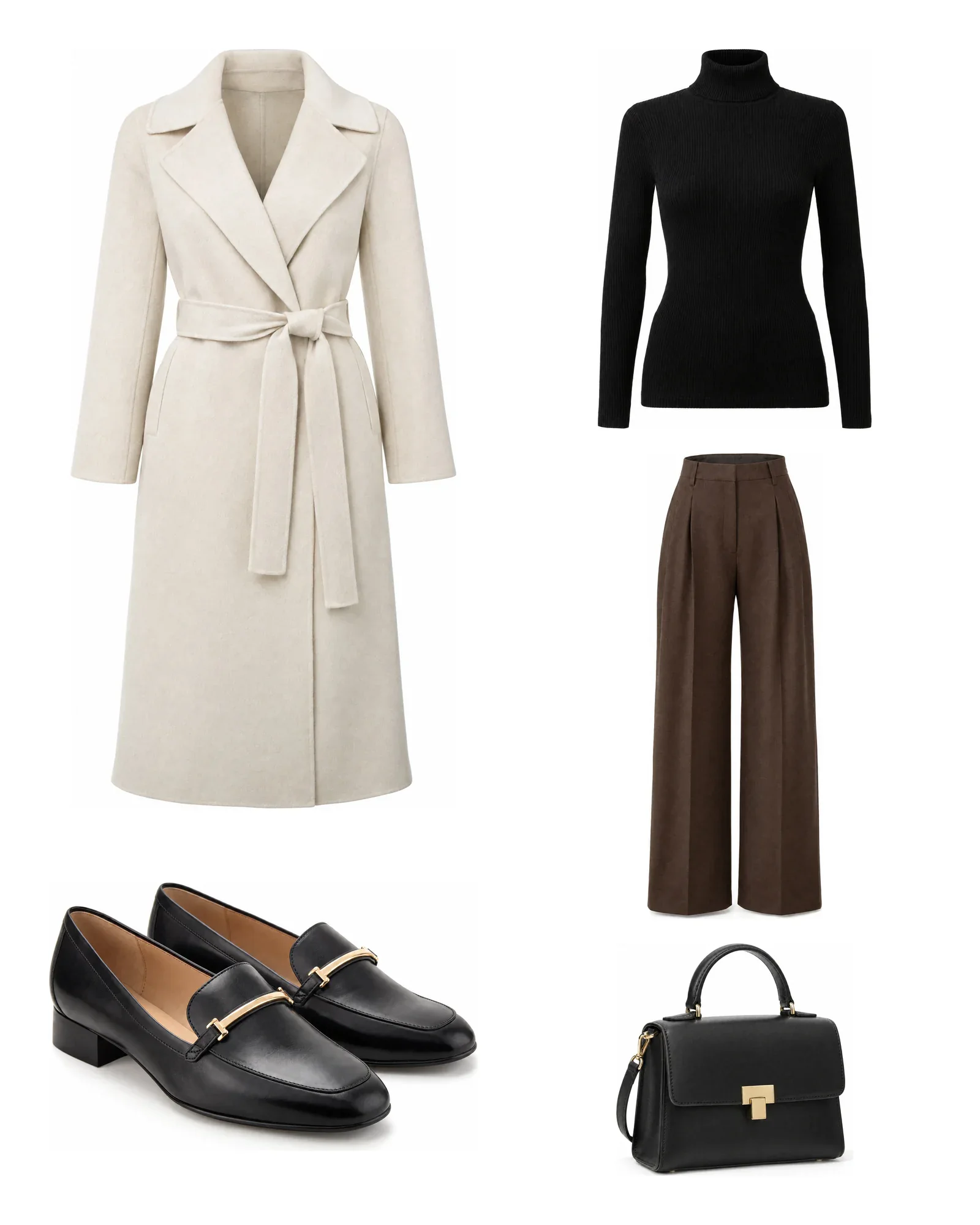
Shop the Look betekent dat een klant op de productpagina (PDP) van een broek ook de jas, de trui en de schoenen uit dezelfde foto ziet en kan kopen. Het is een vorm van cross-sell, maar dan gecureerd: een stylist heeft de combinatie gekozen, en de foto laat zien hoe het samen staat.
In Shopware 6 regel je dat op het tabblad Cross-Selling van een product. Je maakt daar een groep aan, bijvoorbeeld Shop the Look of Combineer met, en kiest tussen een dynamische productgroep of handmatige toewijzing. Voor een look wil je handmatige toewijzing: precies deze producten, in deze volgorde. Het standaardthema toont elke actieve groep als tab met een productslider.
Het lastige zit in de onderhoudslast. Een look met vier artikelen vraagt vier productpagina's met elk drie toewijzingen, en bij honderd looks per seizoen zijn dat honderden handmatige handelingen. Daarom loont het om de look één keer vast te leggen en de rest te laten volgen.
| Aanpak | Hoe het werkt | Geschikt voor |
|---|---|---|
| Dynamische productgroep | Regel in Shopware, bijvoorbeeld dezelfde categorie | Algemene suggesties, geen echte look |
| Handmatige toewijzing | Per product de andere artikelen kiezen | Een paar looks per seizoen |
| Setrelaties via de Admin-API | Look één keer als set, export vult elk product | Tientallen tot honderden looks |
Stap 1: de look als set vastleggen
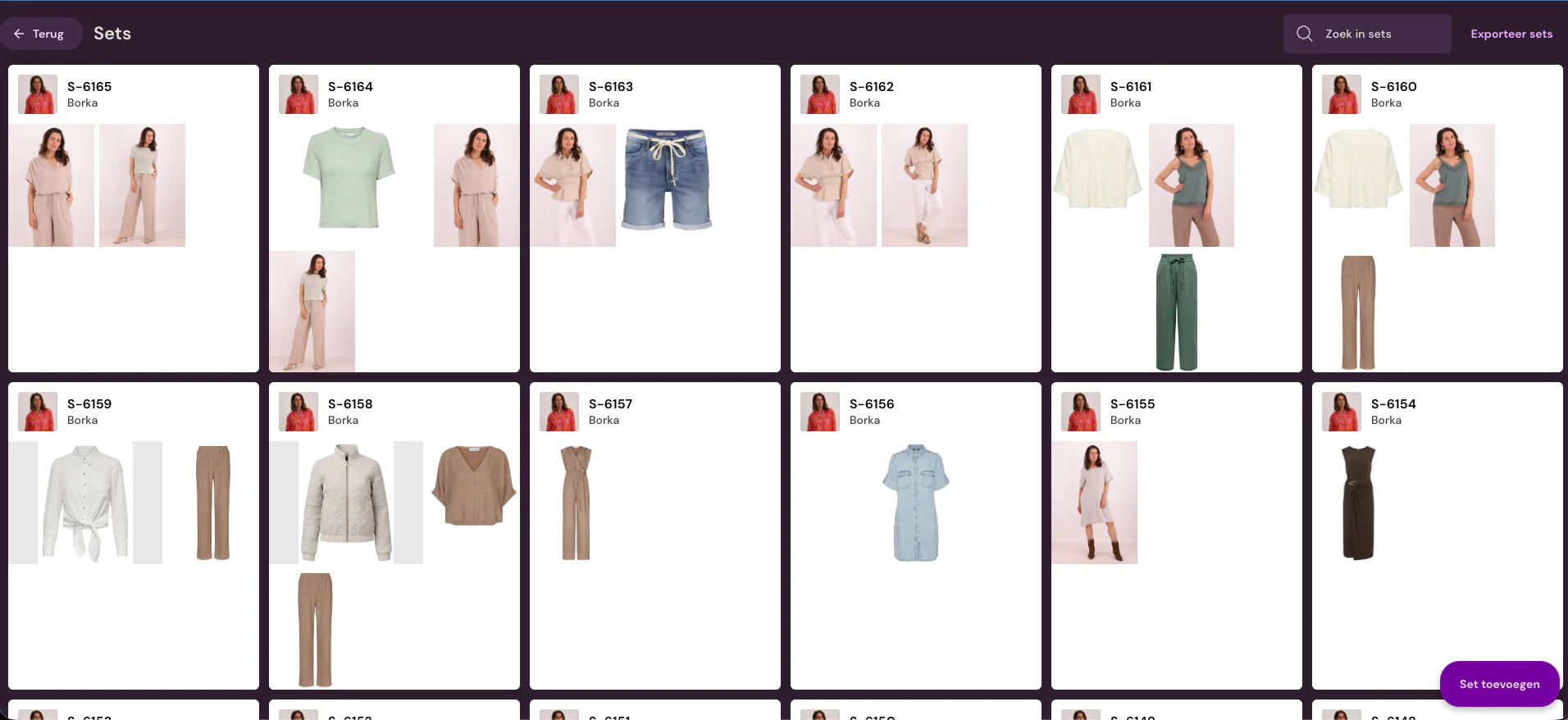
In Photopilot bouw je een look als set: je scant de barcodes of zoekt op artikelnummer, kiest per artikel de maat en koppelt een model. De set krijgt een eigen nummer. Per artikel geef je met Maak foto aan of het in deze look het hoofdartikel is dat gefotografeerd wordt; accessoires kunnen in de set zitten zonder dat ze een eigen foto krijgen.
Daarna print je het setlabel: een vel met het setnummer als barcode, het model en de artikelen met hun maat. Dat label hangt aan het rek bij de kleding, zodat stylist en fotograaf precies weten wat bij elkaar hoort en welke maat het model aantrekt.
Photopilot kan ook nieuwe outfits voorstellen uit je collectie. De stylist houdt de eindcontrole: elk voorstel accepteer, wissel of verfijn je zelf.
Stap 2: de look fotograferen in de studio
Tijdens de shoot scan je het setlabel of één artikel uit de set in Photopilot Studio. De foto's komen dan direct bij de set en de artikelen terecht, zonder bestanden achteraf te hernoemen. Werk je met StyleShoots, OrbitVu of Capture One, dan komen de foto's binnen via een gedeelde map en landen ze op dezelfde plek.
Na de shoot selecteer je per artikel de beste beelden. Ze krijgen een beeldslot, gaan door je standaardbewerkingen zoals uitsnede, achtergrond en kleurcorrectie, en worden gepubliceerd naar Shopware. Op dat moment weet Photopilot ook dat de set een gepubliceerde foto heeft, en dat is het startsein voor de export van de setrelaties.
Of: een AI-shoot vanuit de look
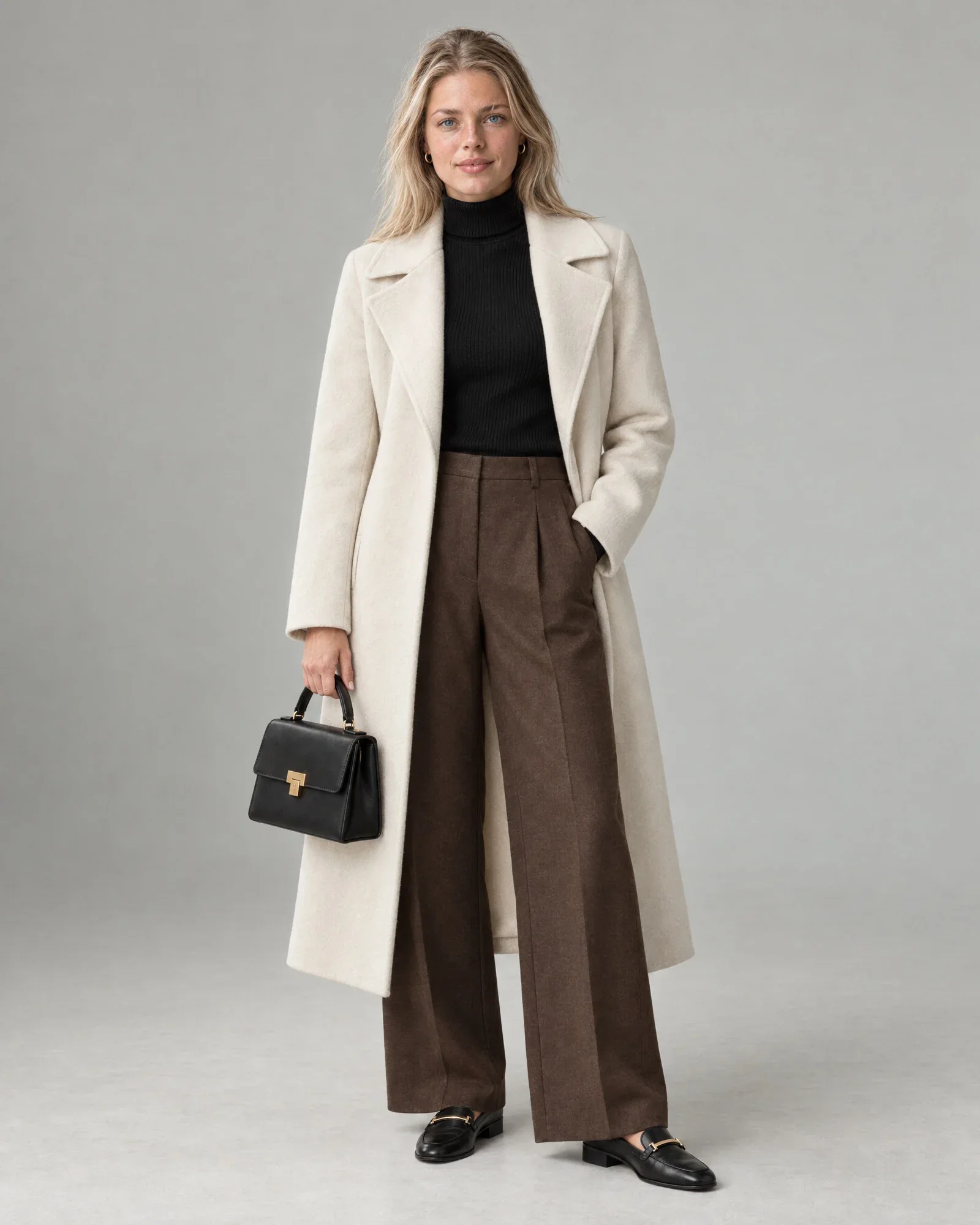
Heb je geen studio of geen tijd voor een shoot, dan kan dezelfde set de basis zijn voor Shop the Look met AI. Per artikel is één foto van de voorkant genoeg, een packshot of leveranciersbeeld. Vraagt je webshoplayout een achteraanzicht, voeg dan ook de achterkant toe.
Je kiest je eigen AI-model of een vrij AI-model en een achtergrond: je studio, een scène of een achtergrond die je beschrijft. Vooraf zie je een shotlijst met per foto het artikel, het aanzicht en de pose; een nieuw voorstel kost niets. De shoot levert productfoto's per artikel en lookfoto's van de hele outfit.
Je betaalt per gemaakte foto, €0,05 – €0,21 in de wachtrij, en ziet de prijs voordat je start. De shoot is vaak binnen een uur klaar. Elke AI-foto toont een setlabel, zodat je ziet uit welke set hij komt en hem in één tik opnieuw kunt laten maken.
Stap 3: de setrelaties als Cross-Selling naar Shopware
In de Shopware-instellingen van Photopilot vul je één keer de naam van de Cross-Selling-groep in, bijvoorbeeld Shop the Look. Voor elk gefotografeerd artikel zoekt Photopilot die groep op het product. Bestaat hij nog niet, dan maakt Photopilot hem aan als actieve groep met handmatige toewijzing.
Daarna worden de andere artikelen uit de set als toegewezen producten in die groep gezet, in de volgorde van de set. Zo krijgt de broek de jas, de trui en de schoenen, en krijgt de jas de broek, de trui en de schoenen. Een artikel dat nog niet in Shopware staat, wordt overgeslagen en zichtbaar gemeld.
Zodra de foto van een set is gepubliceerd, maakt Photopilot een exportbatch en stuurt die automatisch via de Admin-API. Ongewijzigde relaties worden overgeslagen, en per artikel zie je in de pushlog wat er stond en wat er nieuw is. Wil je liever zelf importeren, dan is dezelfde export beschikbaar als CSV met productnummer en toegewezen producten.
| Onderdeel | Waar in Shopware | Bron in Photopilot |
|---|---|---|
| Productfoto's | Productmedia op vaste positie | Studio of AI-shoot, per artikel |
| Lookrelatie | Cross-Selling-groep met handmatige toewijzing | Artikelen in de set |
| Modelmaat | Een veld dat je kiest, zoals een eigen veld | Model en maat in de set |
| Omschrijving en SEO-teksten | Producttranslaties per taal | AI-producttekst, na goedkeuring |
Bonus: de modelmaat op de productpagina
Omdat de set weet welk model welke maat draagt, kan Photopilot ook een zin als Ons model is 180 cm en draagt maat M naar een Shopware-veld sturen. Welk veld dat is, bijvoorbeeld een eigen veld dat je thema op de productpagina toont, stel je één keer in.
Dat helpt klanten bij de maatkeuze en scheelt retouren. Is er geen maat vastgelegd voor het artikel, dan gebruikt Photopilot de standaardmaat van het model voor die artikelgroep, en anders slaat het de tekst over in plaats van iets te raden.
Tip: geef je Cross-Selling-groep een herkenbare naam zoals Shop the Look en laat handmatig beheerde groepen een andere naam houden. Photopilot vervangt alleen de producten in de groep met de naam die je instelt.
Wanneer dit niet de slimste route is
Heb je maar een handvol looks per seizoen, dan is handmatige toewijzing in de Shopware-admin prima te doen. En wil je vooral algemene suggesties zoals meer uit deze categorie, dan is een dynamische productgroep in Shopware eenvoudiger dan sets bijhouden.
Toont je thema geen Cross-Selling op de productpagina, of heb je een eigen Shop the Look-blok dat ergens anders zijn data vandaan haalt, kijk dan eerst wat het thema verwacht. Dezelfde setrelaties kunnen ook als Webshop-Excel of CSV mee, en voor Shopify en WooCommerce gaan ze als complementaire producten en cross-sells.