
Waarom bulk iets anders is dan één foto uitknippen
Eén productfoto vrijstaand maken lukt tegenwoordig in een paar seconden met allerlei apps. Bij honderden of duizenden foto's per seizoen verandert de vraag. Het gaat dan niet meer om of het uitknippen lukt, maar om hoeveel foto's je alsnog met de hand moet nakijken, en of al die foto's op je categoriepagina naast elkaar kloppen.
Een vrijstaand beeld is namelijk pas de helft van een goed packshot. Daarna moet het product op de juiste plek in het kader staan, met dezelfde marges, dezelfde schaduw en dezelfde kleur als de rest. Doe je dat per foto met de hand, dan heb je de tijdwinst van het automatisch uitknippen zo weer verloren.
Kijk bij bulk dus naar drie dingen: hoe goed de tool omgaat met lastige randen, hoe je uitsnede en schaduw per artikeltype vastlegt, en hoe de foto's daarna bij het juiste artikel in je webshop komen.
Welke soorten tools zijn er?
Online uitknipdiensten en apps, zoals Photoroom en remove.bg, zijn snel en eenvoudig: je sleept een map erin en krijgt vrijstaande beelden terug. Ze werken per credit of abonnement en zijn ideaal voor kleine series en losse foto's. Voor grotere volumes bieden de meeste een API, zodat je ontwikkelaar ze in je eigen systeem kan inbouwen.
Desktopsoftware zoals Photoshop of Affinity kan met acties en batchverwerking een hele map in één keer bewerken. Je houdt alle controle, maar moet de acties zelf bouwen en onderhouden, en lastige randen vragen nog steeds handwerk. Retouchebureaus doen het uitknippen voor je, met mensen of met een mix van software en mensen, en rekenen per beeld.
De laatste categorie zijn platforms die de hele beeldstroom automatiseren: foto binnen, koppelen aan het artikel, uitknippen, uitsnijden, schaduw, kleur, controle en publicatie. Daar hoort Photopilot bij. Welke soort past, hangt vooral af van je volume en van hoeveel stappen er na het uitknippen nog komen.
| Soort tool | Indicatieve kosten | Sterk in | Let op |
|---|---|---|---|
| Online uitknipdienst of app | Enkele centen tot €0,30 per beeld | Snel, geen installatie | Uitsnede, naamgeving en upload doe je zelf |
| API van een uitknipdienst | Per beeld, staffels bij volume | Inbouwen in je eigen systeem | Vraagt ontwikkelwerk en onderhoud |
| Desktopsoftware met batchacties | Licentie per maand | Volledige controle | Acties bouwen, randen blijven handwerk |
| Retouchebureau | €0,50 – €3 per beeld, meer voor ghost mannequin | Lastige producten, menselijke controle | Doorlooptijd van dagen |
| Workflowplatform zoals Photopilot | Maandplan vanaf €500 | Hele keten van foto tot webshop | Pas zinvol vanaf structurele volumes |
Twijfel je tussen een losse uitknip-app en een platform? Op de vergelijkingspagina met Photoroom staan de verschillen naast elkaar.
Waar automatisch uitknippen misgaat
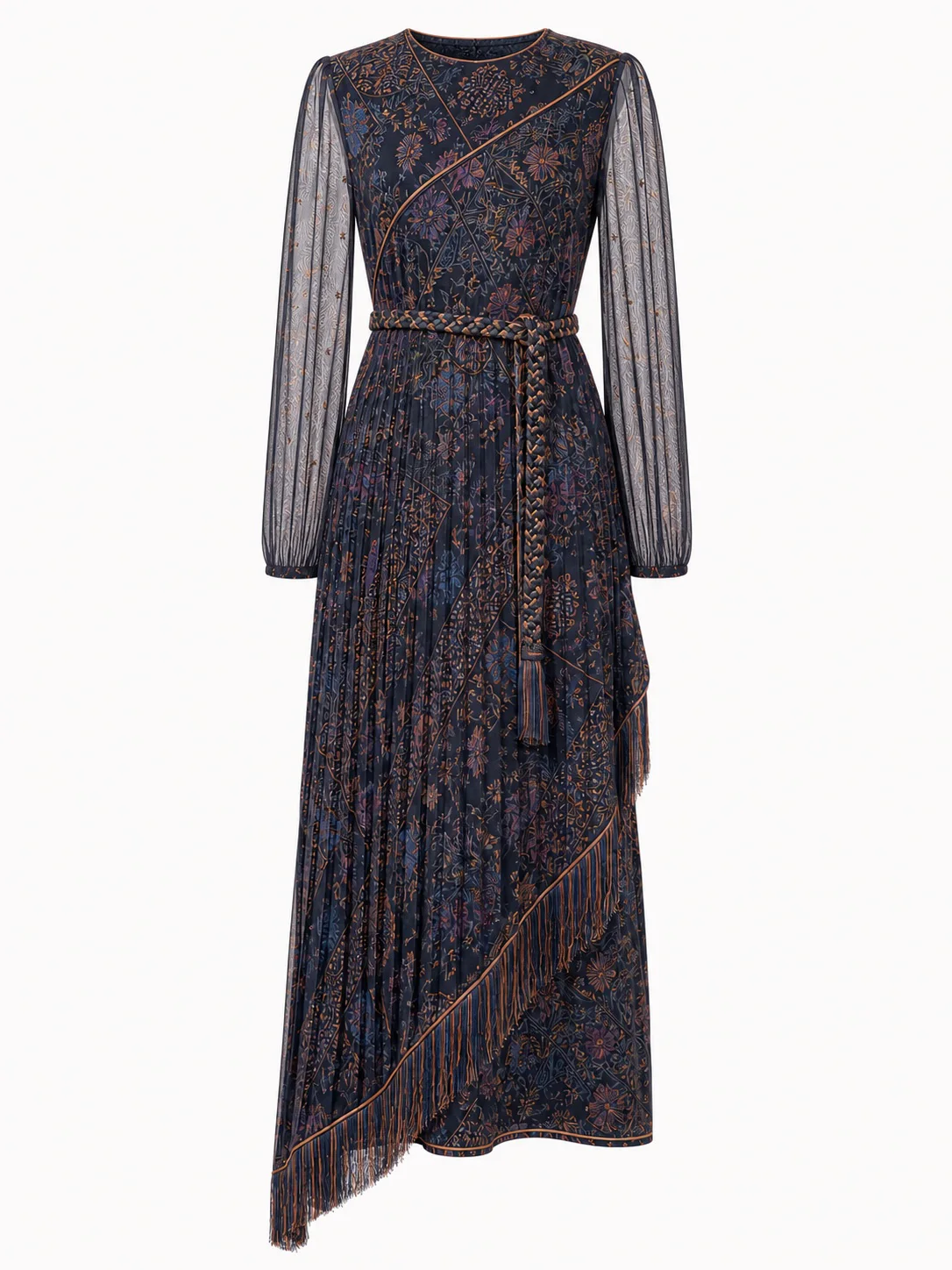
Haar en pluis zijn de klassieke valkuil. Bij mohair, imitatiebont, wol met pluis of een model met loshangend haar worden randen al snel hard en kartelig, of blijft er een waas van de oude achtergrond hangen. Franjes, kwastjes, veters en riempjes hebben hetzelfde probleem: dunne delen verdwijnen of krijgen een grijze rand.
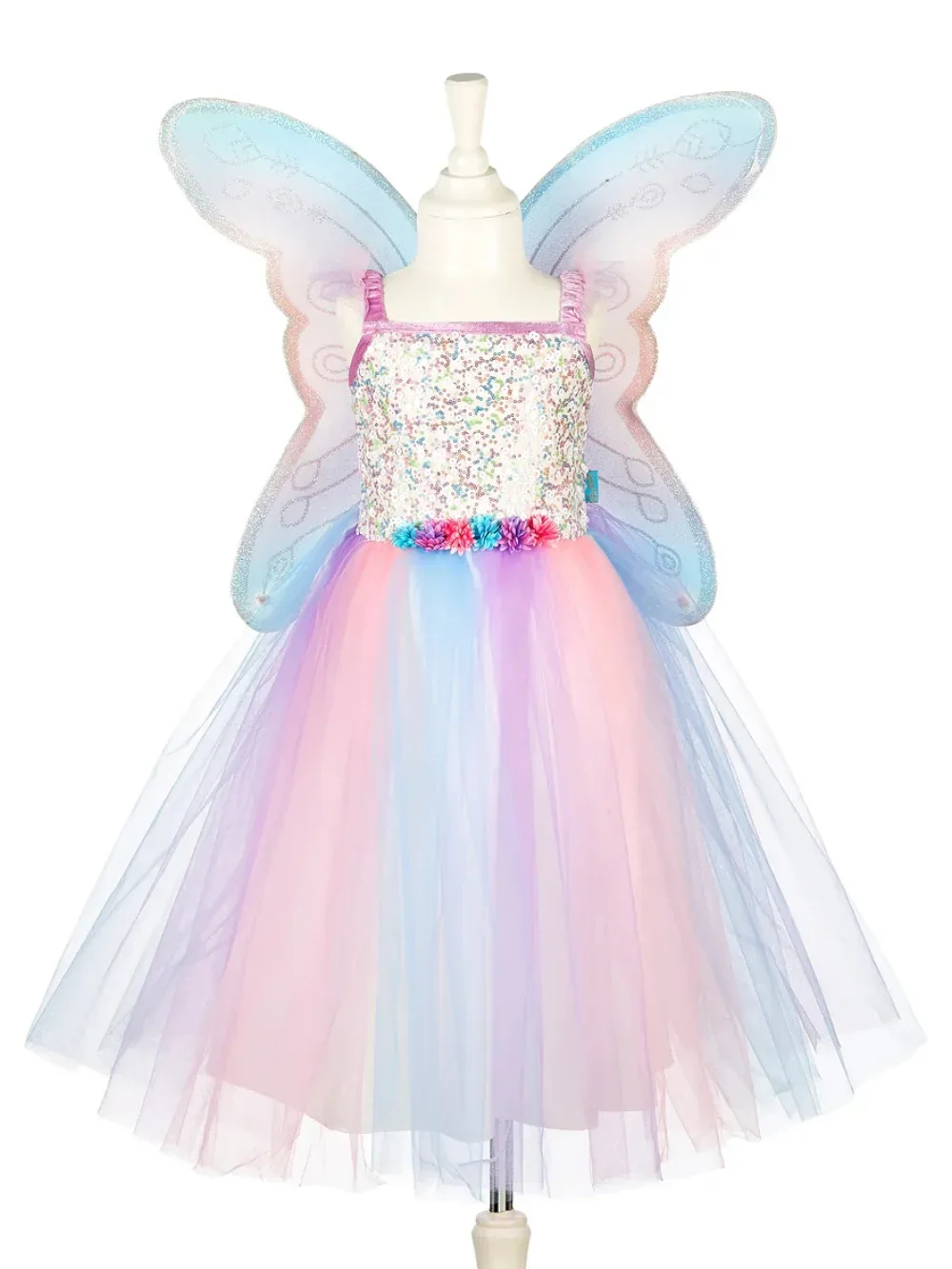
Transparante en doorschijnende stoffen zijn lastiger dan ze lijken. Bij tule, chiffon, kant en mesh moet de nieuwe achtergrond door de stof heen zichtbaar zijn, niet de oude studiomuur. Veel tools knippen de stof als dichte vorm uit of laten juist gaten vallen.
Wit op wit, zoals een witte sneaker of een crèmekleurige trui op een witte achtergrond, is lastig omdat het contrast tussen product en achtergrond klein is. Randen lopen weg of het product krijgt een donkere contour. Daarnaast verdwijnen gaten, zoals de ruimte binnen een tashengsel of tussen armen en lichaam, niet altijd vanzelf: daar blijft dan een stukje oude achtergrond staan.
- Haar, pluis, bont en mohair: harde of wazige randen
- Franjes, kwastjes, veters en riempjes: dunne delen verdwijnen
- Tule, chiffon, kant en mesh: oude achtergrond schijnt door
- Wit op wit en lichtgrijs: wegvallende randen of donkere contour
- Gaten in hengsels en tussen mouwen: restjes achtergrond
- Glans en reflectie: spiegelingen van de studio op het product
Schaduw: weghalen, behouden of toevoegen
Een vrijstaand product zonder enige schaduw lijkt te zweven. Bij kleding op een ghost mannequin is dat precies de bedoeling, maar een schoen, tas of koffer zonder schaduw oogt nep, alsof hij erop geplakt is. De schaduw is dus geen detail, maar een keuze per artikeltype.
Er zijn grofweg drie routes. Je haalt alle schaduw weg voor een strak, zwevend beeld. Je behoudt de echte vloerschaduw uit de originele foto, wat het meest natuurlijk oogt maar alleen werkt als die opname netjes is. Of je voegt een nieuwe, gelijkmatige contactschaduw toe, zodat alle producten op dezelfde manier op de grond staan.
Het belangrijkste is dat de keuze per artikelgroep vastligt. Een categoriepagina waar de ene schoen een harde schaduw heeft en de volgende geen, ziet er direct rommelig uit, hoe goed elke foto los ook is.
Consistentie: stramien, marges en kleur
Een stramien is een vast raster voor je productbeelden: hoeveel ruimte er boven, onder en naast het product blijft, waar de bovenkant van de schouders ligt en waar de onderkant van een broek eindigt. Met een stramien per artikelgroep staan alle truien op dezelfde hoogte en alle broeken even groot, ook als de foto's van verschillende fotografen of leveranciers komen.
Daarnaast hoort bij elk beeldslot een vaste beeldverhouding, bijvoorbeeld 3:4 voor kleding of 1:1 voor accessoires, afgestemd op de grid van je webshop. Een tool die alleen de achtergrond verwijdert en het product verder laat staan waar het stond, levert dus nog geen webshopklare foto op.
Kleur is de derde laag. Na het uitknippen kan een product net te koel of te warm uitvallen, vooral als foto's uit verschillende sessies of bronnen komen. Kleurcorrectie op basis van een referentiebeeld houdt de productkleur dicht bij het echte artikel, wat retouren door kleurverschil scheelt.
Regels per artikeltype
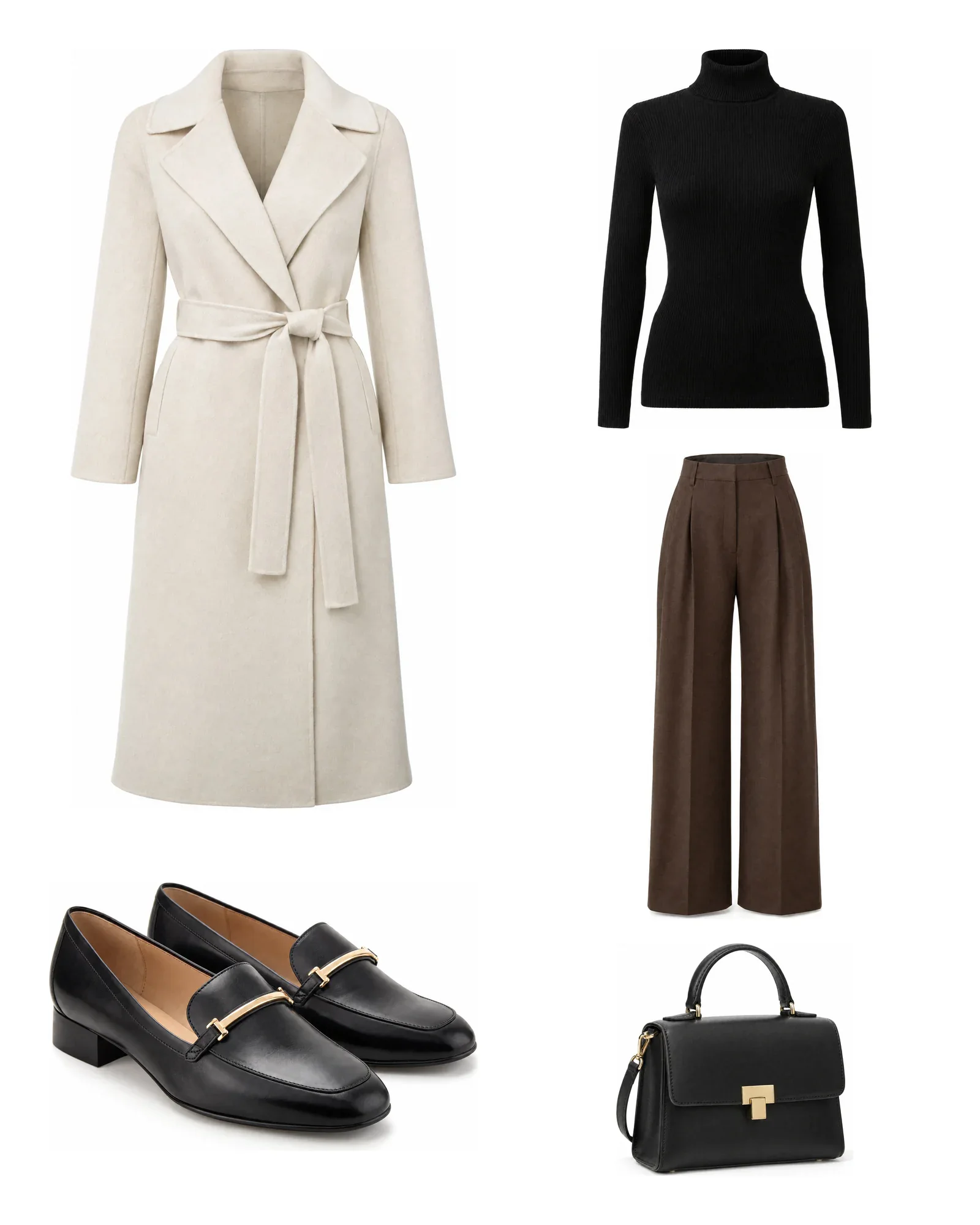
Leg per artikelgroep één keer vast hoe het eindbeeld eruit moet zien, en laat de software dat daarna op elke foto toepassen. Hieronder een startpunt dat voor de meeste mode- en lifestylewebshops werkt; pas het aan op je eigen huisstijl.
| Artikeltype | Uitsnede en marge | Schaduw | Let op |
|---|---|---|---|
| Shirts, truien, jassen | Vaste schouderlijn, gelijke marge boven en onder | Geen, zwevend packshot | Paspop wegwerken, pluis bij gebreid |
| Broeken en rokken | Tailleband op vaste hoogte | Geen | Gat tussen de pijpen vrijmaken |
| Jurken | Schouders op vaste lijn, zoom binnen beeld | Geen | Transparante mouwen en franjes |
| Schoenen | Zool op vaste onderlijn | Contactschaduw | Witte zolen op wit, veters |
| Tassen | Body op onderlijn, hengsel mag erboven | Contactschaduw | Gat in het hengsel, schaal per maat |
| Sieraden en accessoires | Hogere vulling, detail belangrijk | Zacht of geen | Glans en reflecties |
Wanneer een losse tool slimmer is
Fotografeer je een paar dozijn artikelen per maand en zet je die zelf in je webshop, dan is een online uitknipdienst of app vaak de goedkoopste en snelste oplossing. Je betaalt alleen voor wat je gebruikt en hoeft niets te koppelen. Heb je af en toe een heel lastig product, zoals een bontjas of een glazen object, dan kan een retoucheur per beeld ook prima zijn.
Een platform loont pas als het uitknippen maar een van de vele stappen is die je nu met de hand doet: foto's hernoemen, koppelen aan artikelen, uitsnijden volgens je stramien, controleren en publiceren. Komen je beelden uit meerdere bronnen, zoals je eigen studio, een telefoon en leveranciers, dan is dat bijna altijd het geval.
Hoe Photopilot het doet
In Photopilot is achtergrond verwijderen geen losse actie, maar de eerste stap van een vaste route per artikelgroep. Elke foto komt binnen bij het juiste artikel, uit de studio, de iPhone-app, een leverancier of een upload, en krijgt daarna automatisch dezelfde behandeling: achtergrond weg, uitsnede volgens het stramien van die artikelgroep, schaduw volgens de regel van dat type en kleurcorrectie op basis van referentiebeelden.
Schaduw stel je per artikeltype in: kledingpackshots blijven standaard zonder schaduw, schoenen, tassen en andere producten kunnen een contactschaduw krijgen, en bij modelfoto's kan de echte vloerschaduw uit de opname blijven staan. Achtergrond, uitsnede, schaduw en kleurcorrectie zitten in het maandplan vanaf €500 per maand; het wegwerken van een paspop en generatieve AI, zoals een AI-packshot, kosten hooguit €0,05 – €0,21 per beeld.
Elk resultaat staat naast de bronfoto, zodat je randgevallen snel ziet. Per merk of collectie kies je of beelden automatisch live gaan of eerst een korte controle krijgen, en daarna gaan ze met de juiste bestandsnaam en volgorde naar je webshop.