
Waarom leveranciersbeelden niet vanzelf in Shopify komen
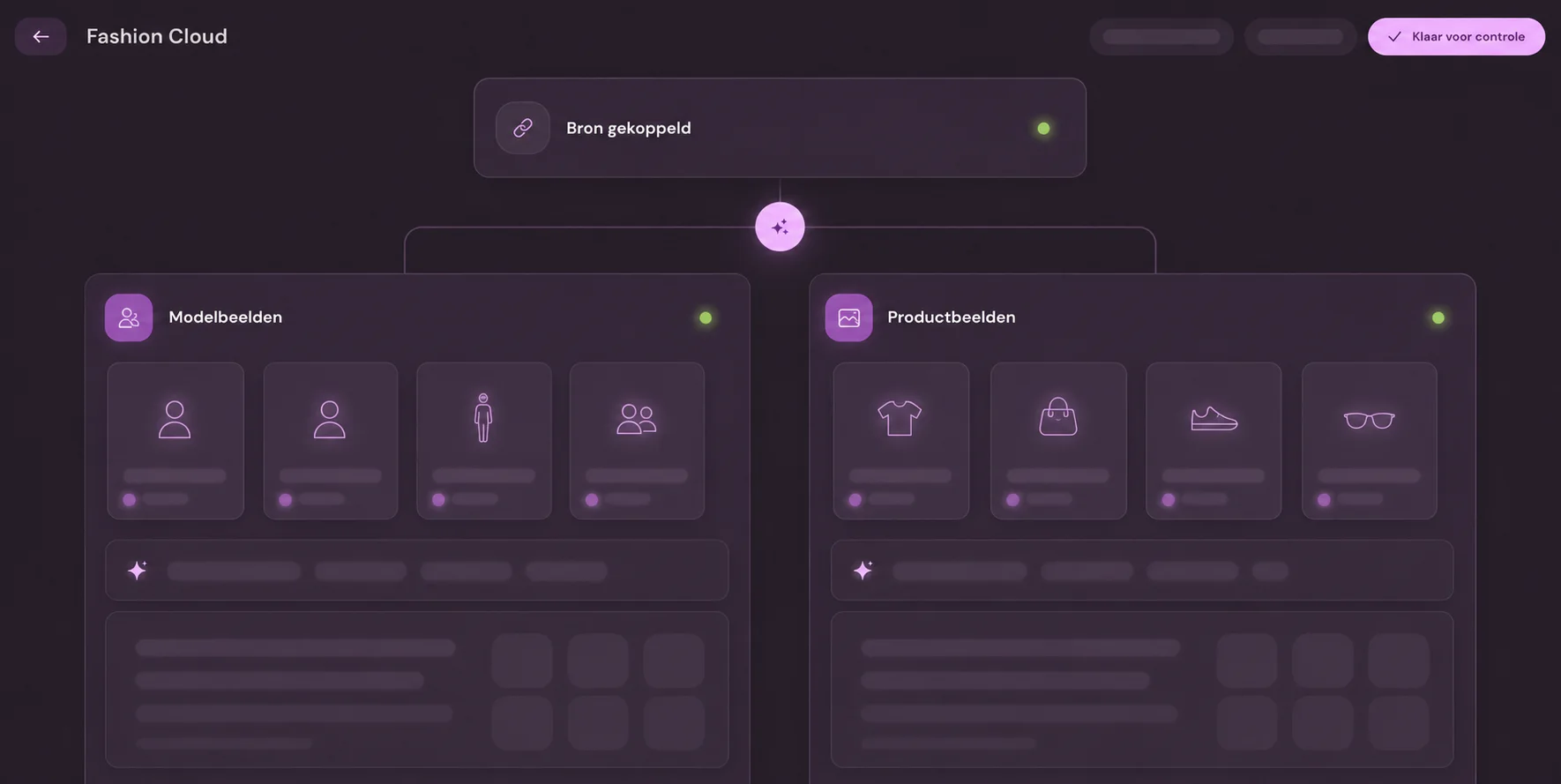
Fashion Cloud is het platform waar merken beelden en productdata voor retailers klaarzetten; Stockbase levert per EAN productbeelden van leveranciers. Beide zijn bronnen. Shopify heeft geen ingebouwde manier om die beelden op te halen en bij het juiste product te zetten, dus zonder koppeling download en upload je ze per product in de Shopify-admin.
Dat handwerk is niet alleen traag. De volgorde in de galerij verschilt per medewerker, de alt-tekst blijft leeg of wordt een bestandsnaam en elk merk ziet er anders uit op je collectiepagina. Bij een nieuw seizoen met honderden artikelen loopt dat snel uit de hand.
Een koppeling lost drie dingen op: matchen (welk beeld hoort bij welk product), bewerken (één uitstraling) en publiceren (op de juiste plek, met tekst erbij). Photopilot doet alle drie en schrijft rechtstreeks naar Shopify, net als naar WooCommerce en BigCommerce.
Stap 1: bronnen koppelen en matchen op barcode
Voor Fashion Cloud geef je Photopilot het API-token van je retaileraccount; elk half uur komen nieuwe beelden van de merken die je rechten geven. Voor Stockbase volstaat je gebruikersnaam en wachtwoord; elk uur komen nieuwe beelden binnen. Beide bronnen koppelen hun beelden via de EAN (GTIN) aan je artikelen.
Aan de Shopify-kant leest Photopilot je producten met varianten, SKU's en barcodes. Het barcodeveld van je Shopify-varianten is daarom de belangrijkste voorwaarde: staat daar de EAN, dan vindt het leveranciersbeeld vanzelf het juiste product en de juiste kleur.
Ontbreken de barcodes in Shopify, dan kan Photopilot ook op SKU matchen, mits die overeenkomt met je artikelbestand. Een korte controle van je stamdata voordat je begint, voorkomt veel losse eindjes.
Stap 2: één uitstraling voor alle merken
Leveranciersbeelden komen in elke denkbare vorm: op wit, op grijs, krap of ruim uitgesneden. Photopilot zet ze per artikelgroep in dezelfde uitsnede, met dezelfde achtergrond, schaduw en kleurcorrectie. Die standaardbewerkingen en het publiceren zitten in het maandplan, vanaf €500 per maand.
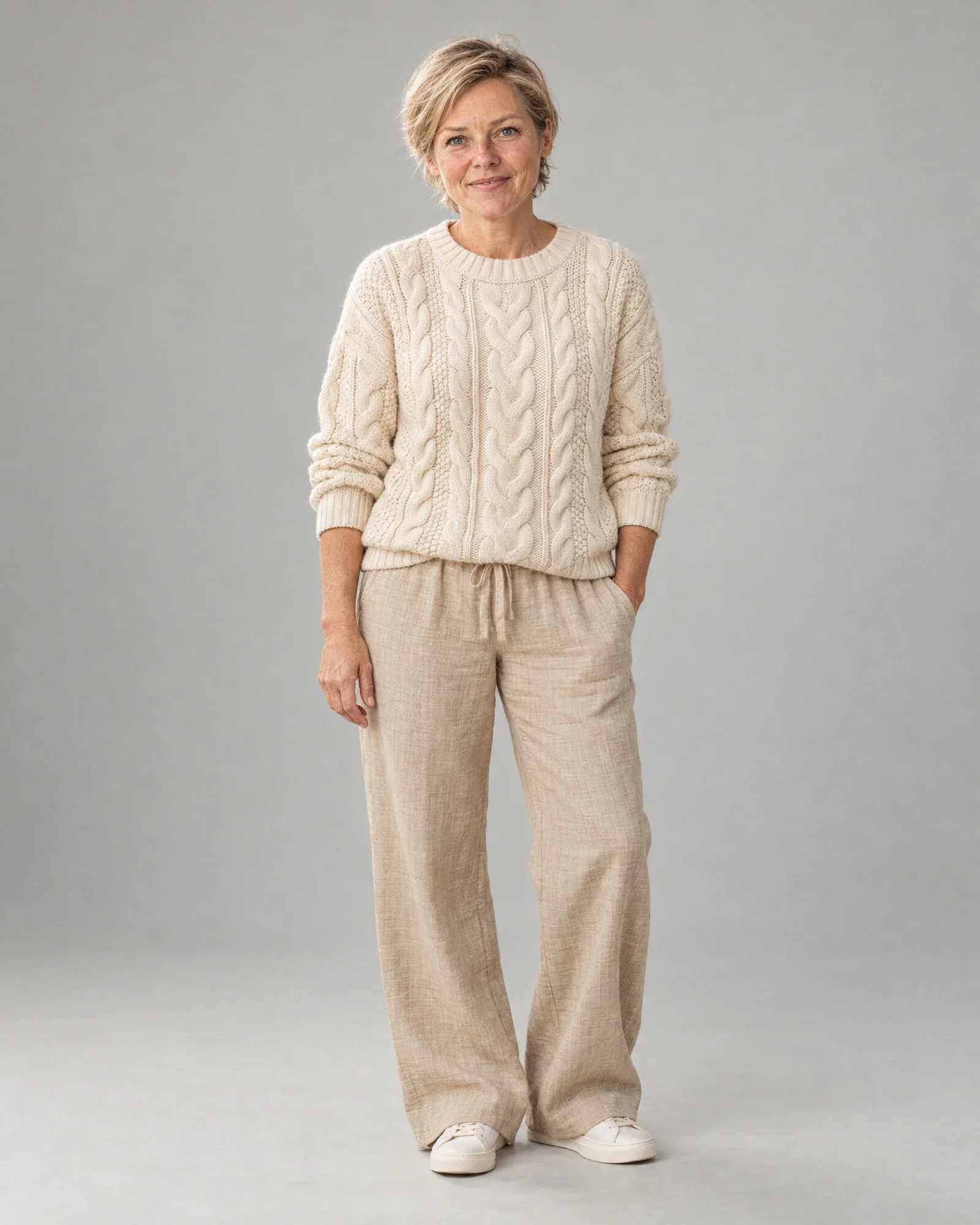
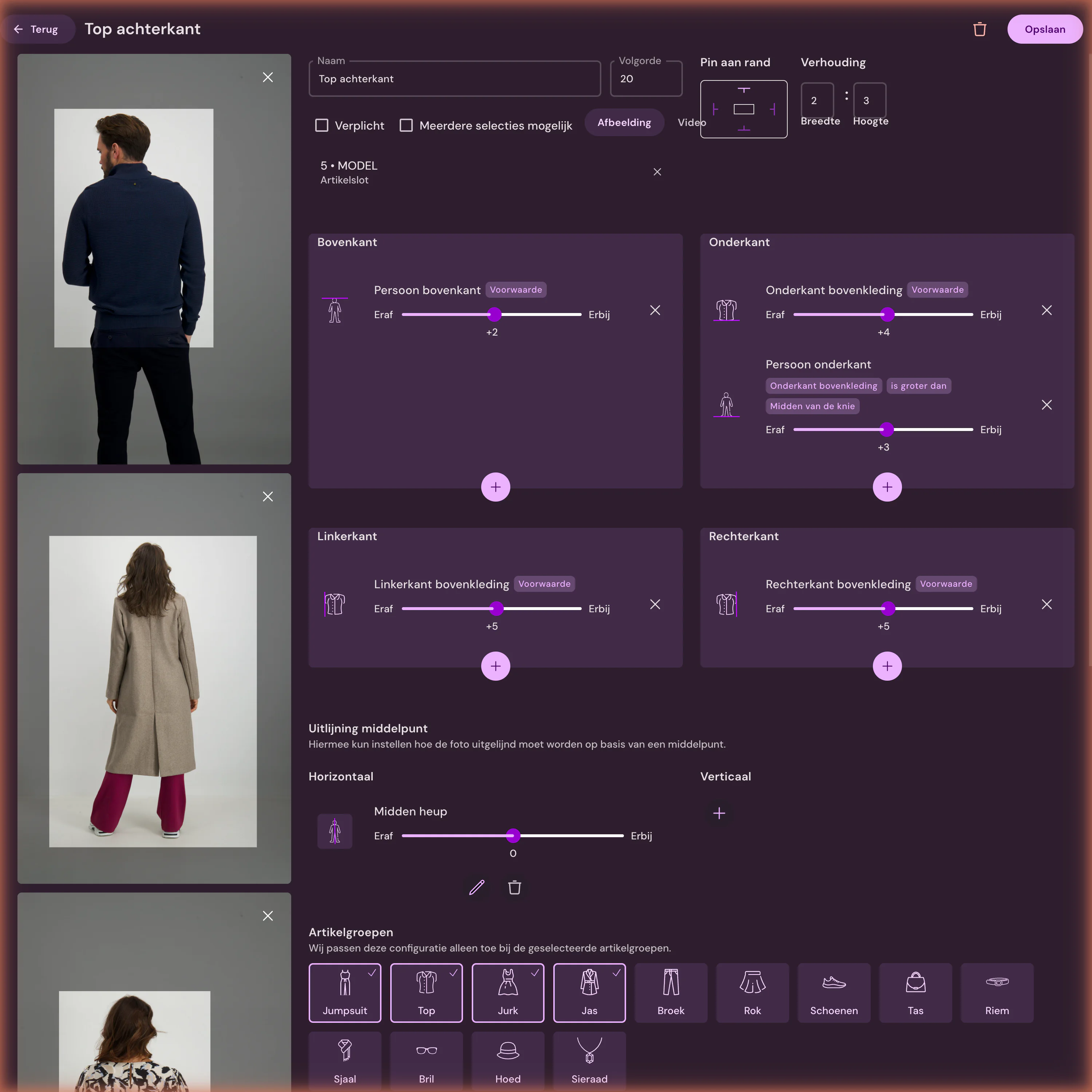
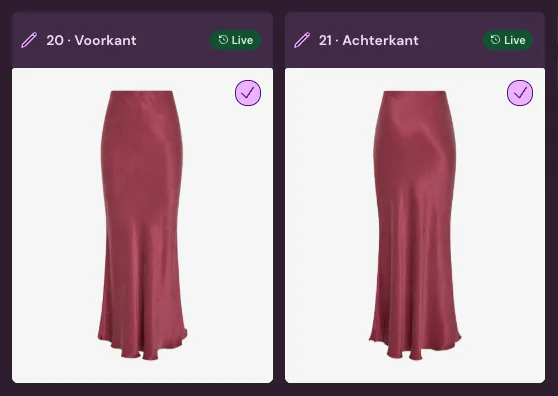
Elk beeld krijgt een beeldslot, bijvoorbeeld voorkant, achterkant, detail of model. Die slots bepalen straks de volgorde in Shopify. Ontbreekt een modelfoto, dan maakt Photopilot er een met een AI-model op basis van de packshot, voor €0,05 – €0,21 per foto in de wachtrij en vaak binnen een uur klaar.
Per merk of artikelgroep kies je of beelden eerst in de review komen of via autopilot doorlopen. Nieuwe merken zet je meestal eerst op review.
Stap 3: productmedia, volgorde en alt-tekst
Na goedkeuring voegt Photopilot het beeld via de Admin API toe aan de productmedia en schuift het naar de positie van zijn beeldslot: slot 1 wordt het eerste beeld en daarmee de thumbnail op je collectiepagina. Stond er op die positie al een beeld, dan verwijdert Photopilot dat pas nadat het nieuwe beeld er staat, zodat het product nooit even zonder foto zit.
Let op: in Shopify vervangt Photopilot het beeld op die positie, ook als je het zelf had geüpload. Wil je eigen beelden behouden, zoals een sfeerbeeld of video, zet ze dan op posities die Photopilot niet gebruikt, bijvoorbeeld achteraan.
Elk beeld krijgt een alt-tekst met productnaam, merk en kleur, bijvoorbeeld kabeltrui wol ecru, in plaats van een SKU of bestandsnaam. Dat helpt Google Afbeeldingen en schermlezers. Is er geen productnaam bekend, dan valt Photopilot terug op het artikelnummer.
Heeft één Shopify-product meerdere kleuren, dan vult Photopilot de galerij vanuit één hoofdkleur. Variantafbeeldingen per kleur zet Photopilot niet; veel fashionwinkels werken daarom met één Shopify-product per kleur.
Stap 4: teksten, SEO-velden en metafields
Een leveranciersbeeld maakt nog geen complete productpagina (PDP). Photopilot schrijft op basis van beeld en artikeldata een producttitel en omschrijving en vult de SEO-titel en metabeschrijving van het product, de velden onder Zoekmachinevermelding in de Shopify-admin. Je kiest zelf welke velden Photopilot mag vullen; wat je niet aanzet, blijft onaangeroerd.
Extra teksten, zoals pasvorm of stofomschrijving, gaan naar product-metafields in een namespace die je zelf kiest. Materiaal en wasvoorschrift kan Photopilot als metafields schrijven, met een leesbare samenstelling zoals 54% wol, 44% polyester, en als lijst die je in de Search & Discovery-app als filter gebruikt.
De producthandle, en daarmee de URL, kan Photopilot ook vullen, maar dat zet je alleen aan voor nieuwe producten. Een handle van een product dat al in Google staat wijzigen, kost je zonder redirect bezoekers.
| In Shopify | Wat erin komt | Bron |
|---|---|---|
| Productmedia | Bewerkte beelden op vaste positie | Fashion Cloud, Stockbase, studio of AI |
| Alt-tekst per beeld | Productnaam, merk en kleur | Artikeldata |
| Titel en omschrijving | AI-producttekst, na goedkeuring | Beeld en artikeldata |
| SEO-titel en metabeschrijving | Zoekmachinevermelding van het product | AI-tekst |
| Metafields | Extra velden, materiaal en wasvoorschrift | AI-tekst en waslabel |
| Complementaire producten | Sets als cross-sell | Sets in Photopilot |
Cross-sell en controle achteraf
Stel je in Photopilot sets of looks samen, dan gaan die mee als complementaire producten in het metafield van de Search & Discovery-app van Shopify. Thema's met een blok voor complementaire producten tonen ze direct als cross-sell, zonder Liquid aan te passen.
Beelden gaan via een exportwachtrij die drukte in Shopify opvangt; meestal staat een goedgekeurd beeld binnen enkele minuten in je winkel. Photopilot leest terug of een product actief is en of er tekst online staat, zodat je in de rapportage ziet welke producten nog zonder beeld, modelfoto of omschrijving staan.
Wanneer een andere route slimmer is
Verkoop je maar een paar merken en neem je leveranciersbeelden ongewijzigd over, dan kan een eenvoudige import-app of handmatig uploaden goedkoper zijn. Je mist dan de eigen uitsnede, de review per merk en de teksten, maar bij weinig artikelen is dat vaak acceptabel.
Werk je met per-kleur-afbeeldingen binnen één Shopify-product en wil je die zo houden, bespreek dat dan vooraf: Photopilot vult de galerij per product, niet de variantafbeelding per kleur. En heb je geen barcodes in Shopify en geen bruikbare SKU's, breng dan eerst je stamdata op orde.