
Waar komen leveranciersbeelden vandaan?
Een multibrand fashionretailer krijgt beeld uit veel kanalen tegelijk. Grote merken staan vaak op Fashion Cloud of Stockbase, kleinere leveranciers sturen een ZIP via WeTransfer, zetten mappen op een FTP-server of hebben een eigen B2B-portaal of DAM waar je zelf moet inloggen en downloaden.
Elk kanaal heeft zijn eigen bestandsnamen, formaten en volgorde. Het ene merk levert een packshot op wit met veel marge, het andere een on-model foto met grijze achtergrond en een detailfoto met een artikelcode in de naam. Daardoor kost het niet het downloaden, maar het uitzoeken, hernoemen en bijsnijden de meeste tijd.
Wie dat met de hand doet, is per artikel al snel een paar minuten kwijt. Bij een seizoensdrop van duizenden artikelen loopt dat op tot weken werk, terwijl de collectie al in de winkel hangt.
| Bron | Hoe het binnenkomt | Matchsleutel | Frequentie |
|---|---|---|---|
| Fashion Cloud | API met retailer-token, merken geven zelf rechten | EAN, daarna kleur | elk half uur |
| Stockbase | Inlog van je Stockbase-account | EAN | elk uur |
| FTP, SFTP of ZIP | Mappen en archieven van de leverancier | Artikelnummer of EAN in bestandsnaam of map | standaard elk half uur |
| Leveranciersportaal of DAM | Portaalkoppeling: Photopilot logt zelf in | Artikelcode, naam en kleur | per afspraak |
| Website van het merk | Webonderzoek op de merksite | Artikelnaam, kleur, code | op aanvraag |
Matchen op EAN, artikelnummer en kleur
Het belangrijkste onderdeel is het matchen: welk beeld hoort bij welk artikel en welke kleur. Een EAN (barcode) is de betrouwbaarste sleutel, omdat die per maat en kleur uniek is. Vind je de EAN van één maat, dan weet je ook bij welke kleurvariant het beeld hoort.
Waar geen EAN is, valt de match terug op het leveranciersartikelnummer met kleurcode, en daarna op de structuur van bestandsnaam en map. Bij beschrijvende bestandsnamen zoals jas-camel-voorkant.jpg vergelijkt Inlezen met AI de naam met artikelnaam en kleur uit je eigen artikeldata.
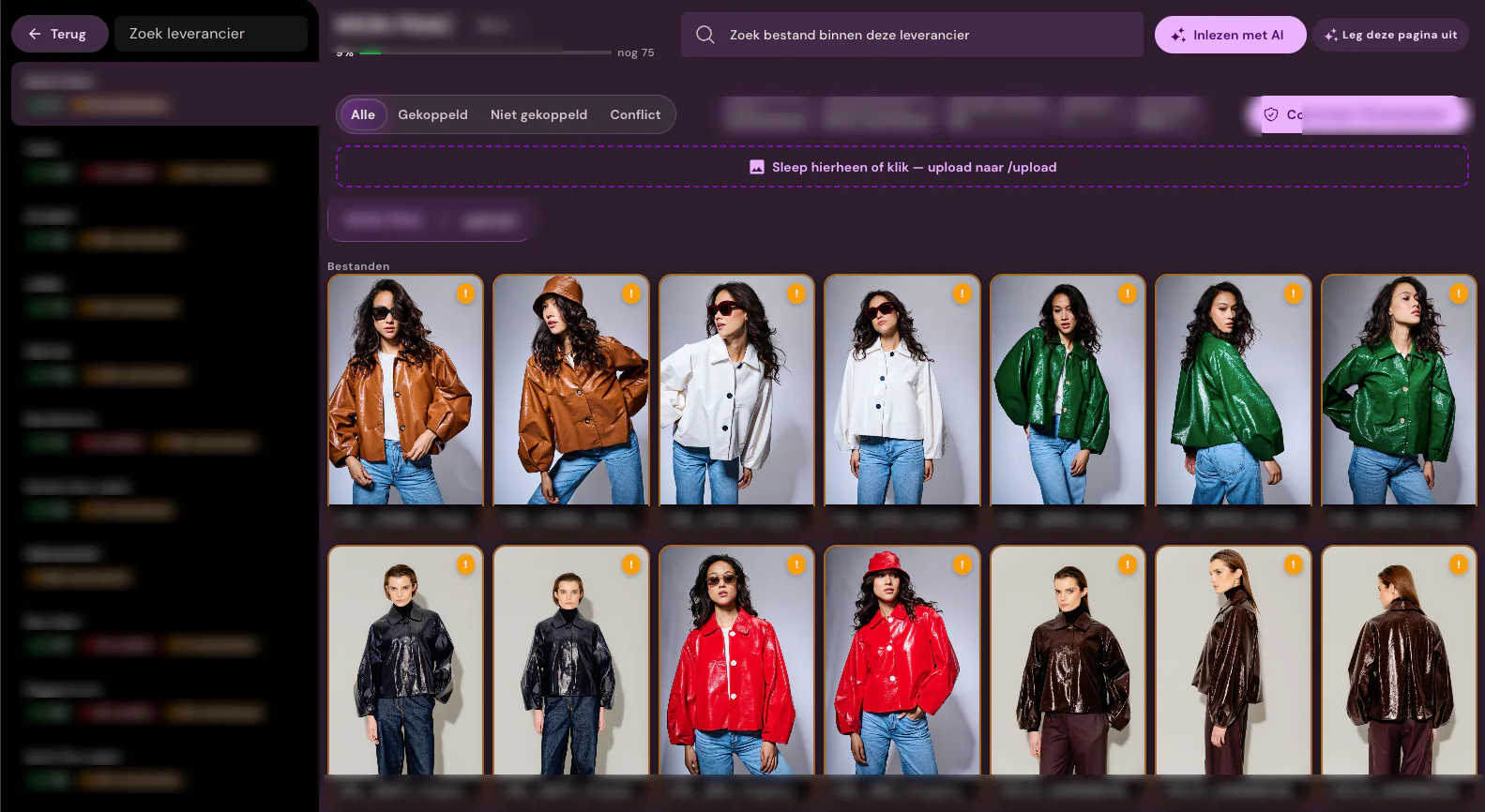
Een goede werkwijze laat per leverancier zien hoeveel procent gekoppeld is, wat niet gekoppeld is en waar een conflict zit. Alleen die restgevallen koppel je met de hand. Verhuist een barcode later naar een ander artikel, dan moet het beeld meeverhuizen in plaats van op het oude artikel te blijven hangen.
- 1. EAN of GTIN van een variant
- 2. Leveranciersartikelnummer plus kleurcode
- 3. Vaste naamstructuur en mapsegmenten
- 4. AI-vergelijking van beschrijvende bestandsnamen met artikelnaam en kleur
- 5. Handmatige koppeling voor wat overblijft
Beeldslots: welk beeld komt waar op de productpagina?
Een productpagina (PDP) heeft een vaste volgorde: meestal eerst de packshot of on-model voorkant, dan de achterkant, een detail en eventueel een sfeerbeeld. Leveranciers houden zich daar niet aan, dus je moet per beeld bepalen in welk beeldslot het hoort.
Bronnen als Fashion Cloud geven mee hoe een beeld gemaakt is: op een model, op een model zonder gezicht, op een ghost mannequin, plat gelegd of gevouwen, en vanuit welke kant. Daarmee kan het beeld automatisch op het juiste slot landen. Per slot wint één versie; andere beelden blijven zichtbaar als alternatief.
Heb je zowel leveranciersbeeld als eigen studiofoto's, dan wil je kunnen kiezen welke bron per merk of slot leidend is. Zo loopt een artikel niet dubbel door de studio en blijft je eigen fotografie gereserveerd voor de artikelen die het echt nodig hebben.
Bewerken in je eigen huisstijl
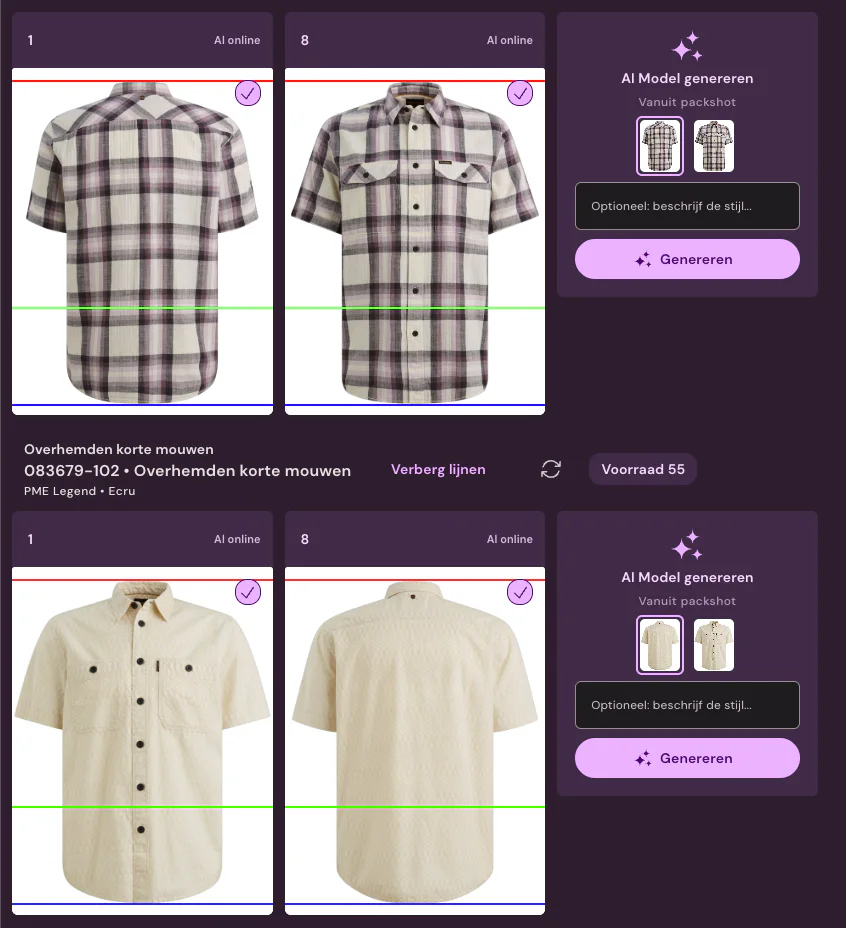
Leveranciersbeelden naast elkaar in een categoriepagina zien er rommelig uit als elk merk een andere marge, achtergrond en verhouding gebruikt. De oplossing is een vast stramien: een vaste bovenrand, onderrand en verhouding per artikelgroep, zodat alle broeken even hoog staan en alle jassen even breed.
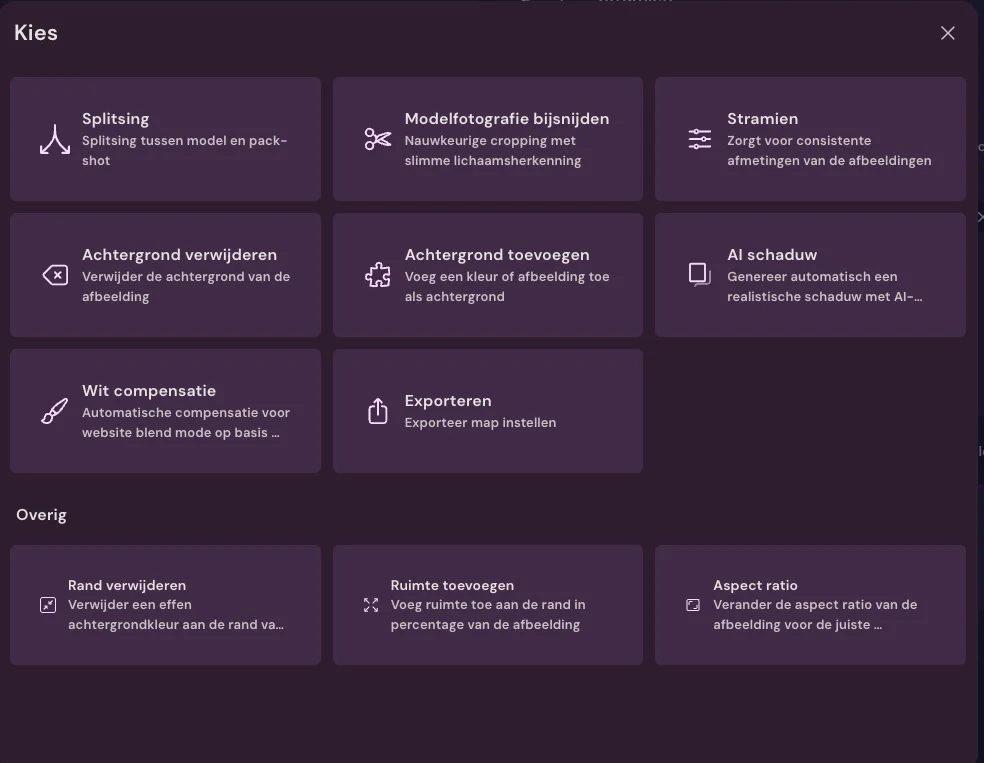
Daarbij horen achtergrond verwijderen of vervangen, een realistische schaduw, kleurcorrectie, mannequin verwijderen en bij modelfoto's bijsnijden met lichaamsherkenning, zodat bijvoorbeeld het gezicht steeds op dezelfde hoogte wordt afgesneden. Bestandsnamen en webformaten volgen daarna de regels van je webshop.
Bij Photopilot zitten deze standaardbewerkingen en het publiceren in het abonnement vanaf €500 per maand. Alleen generatieve AI, zoals een AI-model op een packshot zetten, wordt per gebruik afgerekend.
Publiceren: automatisch of eerst controleren
Niet elk merk verdient hetzelfde vertrouwen. Een vaste leverancier met consistente packshots kan direct doorlopen naar de webshop, een nieuw merk of een nieuwe collectie wil je misschien eerst bekijken. Leg dat per merk of artikelgroep vast in plaats van per beeld.
Publiceren gaat via een webshopkoppeling zoals Shopware, Shopify of WooCommerce, via FTP of SFTP naar je beeldimport, of naar een PIM of DAM. Belangrijk is dat een vervangen of verwijderd beeld ook in de webshop wordt opgeruimd, anders blijven oude foto's online staan.
Een tweede levering van dezelfde leverancier wordt een nieuwe versie. Zo kun je terug naar een eerder beeld en zie je per artikel welke bron live staat.
Wanneer automatiseren niet slimmer is
Heb je maar een paar leveranciers en een paar honderd artikelen per seizoen, dan is handmatig downloaden en uploaden vaak prima te doen. Een vaste koppeling betaalt zich pas terug bij volume, veel merken of meerdere drops per jaar.
Leveranciersbeelden zijn bovendien dezelfde beelden die je concurrenten gebruiken. Voor je bestsellers of je eigen label kan eigen fotografie of een AI-campagne meer onderscheid opleveren. Gebruik leveranciersbeeld dan als snelle basis en voeg zelf modelbeeld of sfeer toe waar het verschil maakt.
Controleer tot slot altijd of je de beelden mag gebruiken. Bij Fashion Cloud regelen merken dat zelf met rechten; bij losse aanleveringen staat het meestal in de leveringsvoorwaarden.
Vuistregel: automatiseer zodra je meer dan een handvol leveranciers hebt of artikelen langer dan een paar dagen zonder beeld online staan.
Hoe Photopilot het doet
Photopilot koppelt Fashion Cloud, Stockbase, FTP, SFTP, uploads, ZIP-archieven, leveranciersportalen via een Portaalkoppeling en de website van een merk via Webonderzoek. Per leverancier kun je meerdere kanalen tegelijk aansluiten.
Alles komt per artikel samen in één overzicht, met per beeldslot de bron, de versie en de publicatiestatus. Rapportage laat zien welke artikelen door leveranciersbeeld zijn opgelost en welke nog studio, een modelfoto of AI-bewerking nodig hebben.
Uit Fashion Cloud gaan ook materiaal en wasvoorschrift mee, zodat die direct in productteksten en webshopfilters terechtkomen.