
Wat je nodig hebt
Fashion Cloud is een platform waar merken productbeelden en productdata voor hun retailers klaarzetten. Shopware is je webshop. Er is geen standaardknop die die twee verbindt, dus de koppeling loopt via een tussenlaag die matcht, bewerkt en publiceert.
Aan de Fashion Cloud-kant heb je een retaileraccount met een API-token nodig. Welke merken meedoen, bepalen de merken zelf door je in Fashion Cloud rechten te geven. Aan de Shopware-kant maak je onder Instellingen, Systeem, Integraties een integratie aan met access key, secret key en schrijfrechten op producten.
Daarnaast moet je artikelbestand EAN-codes per variant bevatten, meestal uit je kassasysteem of ERP. Zonder EAN valt er weinig betrouwbaar te matchen.
- Fashion Cloud-retaileraccount met API-token
- Rechten van de merken die je wilt gebruiken
- Shopware-integratie met access key, secret key en schrijfrechten op producten
- Artikelen met EAN per variant en productnummers die in Shopware bestaan
Stap 1: ophalen en matchen op EAN
Photopilot leest elk half uur welke merken je mag gebruiken en haalt van die merken de producten met hun beelden op. Een grote eerste import loopt in delen en gaat na een onderbreking verder waar hij was.
Elk Fashion Cloud-product wordt via de EAN (GTIN) gekoppeld aan een variant in je artikelbestand. De kleur van dat product bepaalt bij welk kleurartikel de beelden horen. Verhuist een barcode later naar een ander artikel, dan verhuizen de beelden mee.
Vervangt een merk een shoot in Fashion Cloud, dan verdwijnen de oude beelden ook bij jou, behalve beelden die je zelf hebt geüpload of bewust op een slot hebt gezet. Komt een product tijdelijk half leeg terug uit de API, dan wordt dat niet als verwijdering gezien.
Stap 2: beeldslots, volgorde en huisstijl
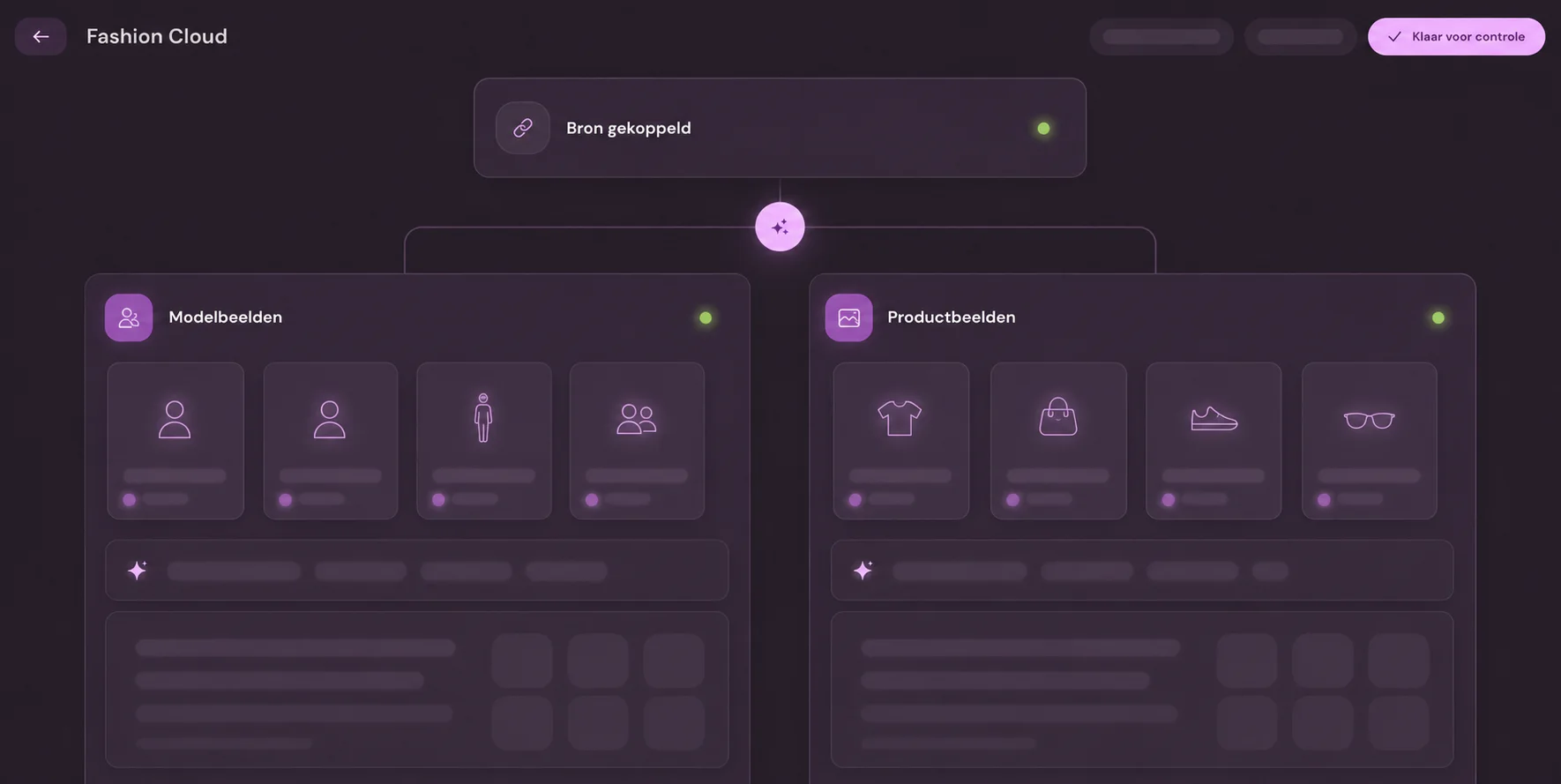
Fashion Cloud geeft per beeld mee hoe het gemaakt is: op een model, op een model zonder gezicht, op een ghost mannequin (hollow), plat gelegd of gevouwen, en vanuit welke kant. Daarmee splitst Photopilot modelbeelden en productbeelden en zet elk beeld op een beeldslot: voorkant, achterkant, detail, model of set.
Daarna draaien je eigen beeldregels: stramien per artikelgroep, achtergrond, schaduw, kleurcorrectie en bijsnijden. Zo lijken merkbeelden uit Fashion Cloud op je eigen productfotografie in plaats van op een mix van vijftig leveranciers.
Per merk of artikelgroep kies je of beelden automatisch doorlopen of eerst in een controle verschijnen. Nieuwe merken zet je vaak eerst op controle en later op automatisch.
Stap 3: beelden in Shopware, in de juiste volgorde
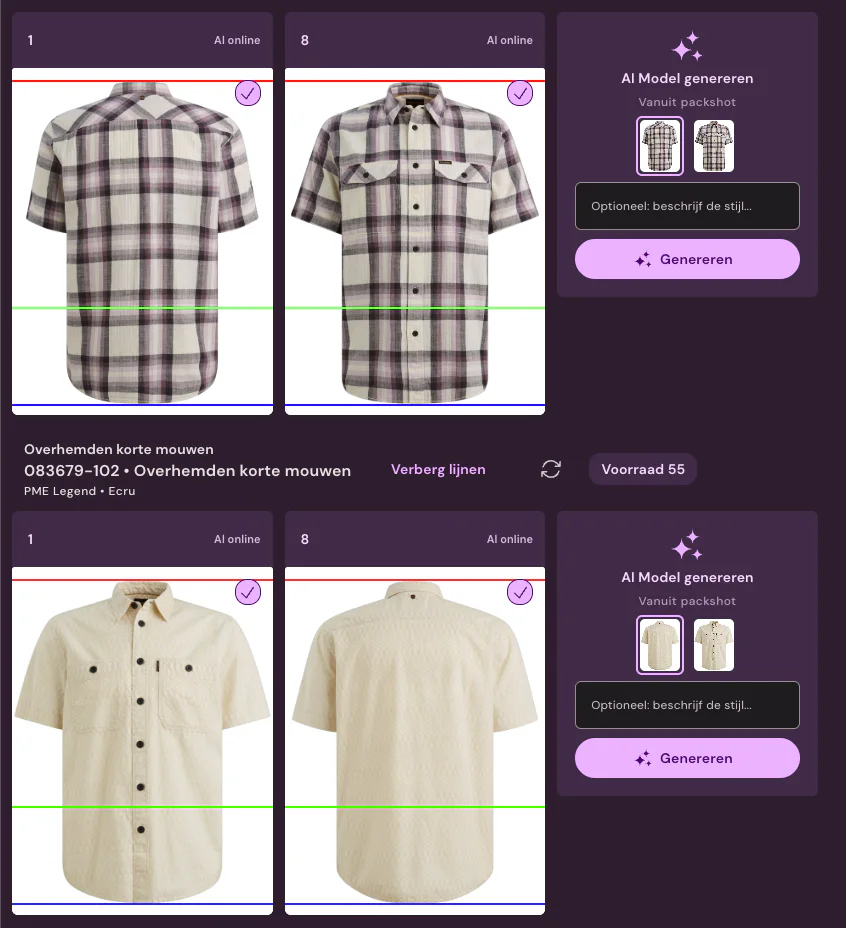
Beelden zet Photopilot via de Admin-API als productmedia bij het product, of levert ze via FTP aan je bestaande beeldimport. Beeldslot 1 wordt positie 1 in de Shopware-galerij en daarmee het hoofdbeeld; de andere slots volgen in jouw volgorde.
Photopilot markeert de media die het zelf plaatst. Daardoor vervangt een nieuwe versie van hetzelfde slot het vorige Photopilot-beeld in plaats van er een tweede naast te zetten, en blijven beelden die je zelf in Shopware hebt gezet onaangeroerd. Een gedeeld mediabestand van een gedupliceerd product wordt niet overschreven.
Staat een product nog niet in Shopware, bijvoorbeeld omdat de import uit je ERP later komt, dan probeert Photopilot het later opnieuw. Zodra het product verschijnt, gaat de push alsnog door.
Stap 4: teksten, eigenschappen en talen
Fashion Cloud levert naast beelden ook materiaal en wasvoorschrift. Photopilot gebruikt die voor de producttekst en zet ze in Shopware als eigenschap Materiaal en Wasvoorschrift, op de productpagina en als je wilt ook als filter. Materiaal gaat zonder percentage mee, zodat het filter Katoen alle artikelen met katoen vindt; kleur en maat blijven onaangeroerd.
Per taal van je shop gaan de omschrijving, de SEO-titel (metaTitle), de metabeschrijving (metaDescription) en eventueel zoekwoorden en eigen velden naar het product. De producttitel overschrijft Photopilot alleen als je daar zelf voor kiest, omdat die vaak al uit je ERP komt.
Talen en verkoopkanalen leest Photopilot zelf uit Shopware en houdt ze elke zes uur bij. Voeg je een taal toe, dan verschijnt die vanzelf als keuze.
| Uit Fashion Cloud | In Photopilot | In Shopware | Tempo |
|---|---|---|---|
| Productbeelden | Gematcht op EAN, op beeldslot, bewerkt | Productmedia, slot 1 als hoofdbeeld | na goedkeuring |
| Materiaal | Samenstelling per artikel | Eigenschap Materiaal, optioneel filter | elk kwartier |
| Wasvoorschrift | Wassymbolen per artikel | Eigenschap Wasvoorschrift, optioneel filter | elk kwartier |
| Merk- en artikeldata | Bron voor AI-producttekst | description, metaTitle, metaDescription per taal | binnen minuten |
| Merkrechten | Welke merken je ziet | niet van toepassing | elk half uur |
Controle: wat staat er echt live?
Shopware antwoordt soms zonder foutmelding terwijl een veld niet is opgeslagen, bijvoorbeeld bij een veldnaam die niet bestaat. Daarom controleert Photopilot elke twee uur wat er werkelijk in de shop staat en signaleert het velden die Shopware niet kent.
Pushlogs per artikel laten zien wat er is verstuurd, wat er al stond en wat is overgeslagen. Publiceren kan direct of per batch, met handmatige retry. De content-push naar een live shop staat standaard uit: je zet hem zelf aan in de contentinstellingen, nooit automatisch.
Tip: begin met één merk op controle, kijk een week mee in de pushlogs en zet dan merk voor merk over op automatisch.
Wanneer deze koppeling niet de slimste route is
Gebruik je maar een paar Fashion Cloud-merken en pas je de beelden niet aan, dan kan downloaden uit Fashion Cloud en een eenvoudige beeldimport in Shopware genoeg zijn. Je mist dan wel de eigen uitsnede, de controle per merk en de koppeling met teksten en filters.
Ook als je artikelbestand geen betrouwbare EAN-codes heeft, loont het om eerst je stamdata op orde te brengen. Elke koppeling staat of valt met die sleutel.